
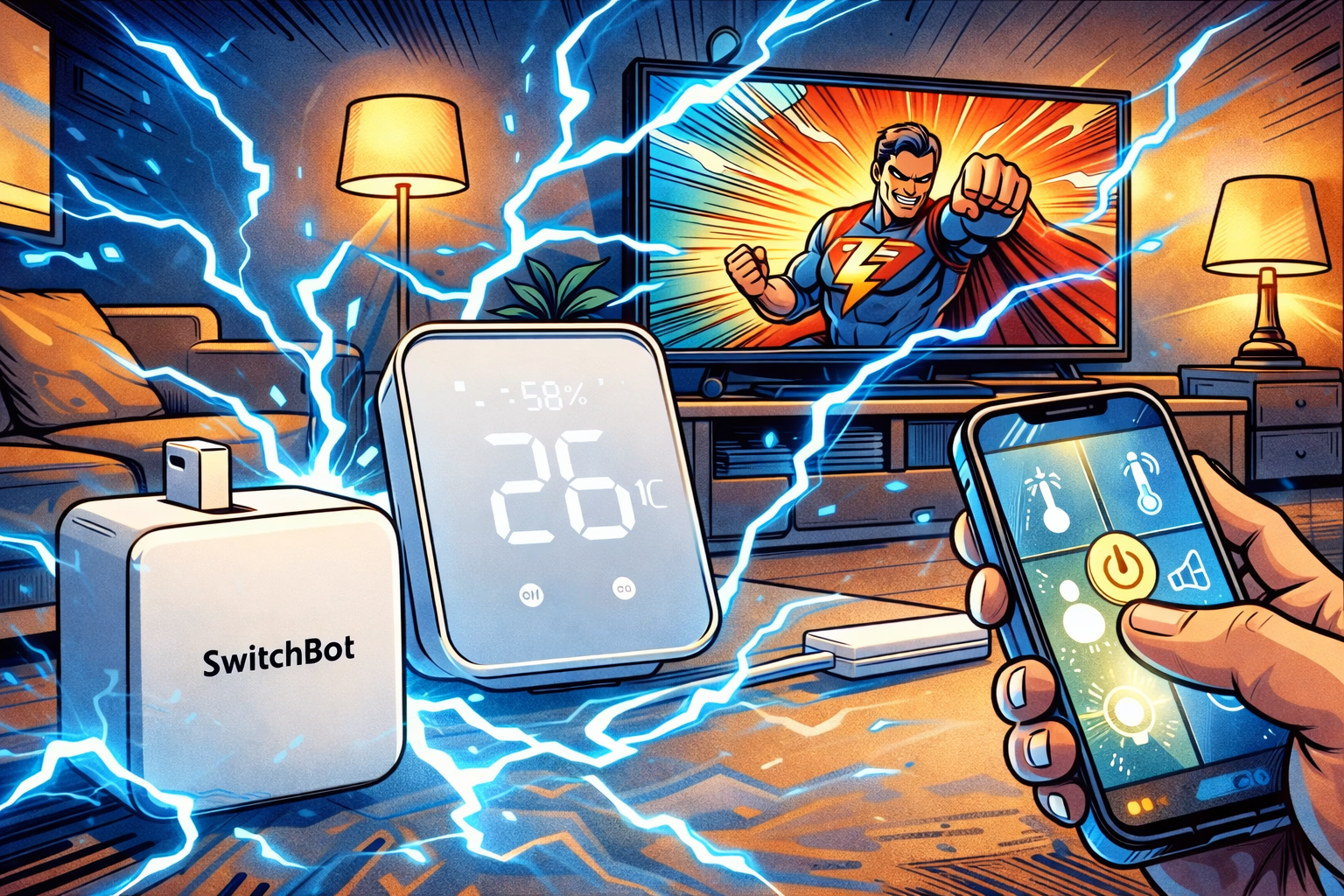
「あのリモコン、どこ行った?」と探し回った経験、一度はありますよね。エアコン、テレビ、照明、扇風機……気づけばテーブルの上はリモコンだらけ。しかも外出先で「エアコン消したっけ?」と不安になっても、どうにもできない。そんなプチストレスが毎日積み重なっている方に、ぜひ知ってほしいのがSwitchBotハブ2です。
この記事では、スマートホームに興味はあるけど「難しそう」「高そう」と感じている方向けに、ハブ2が実際にどんな悩みを解決してくれるのかを、使用感も含めて詳しく解説します。
この記事でわかること:
- SwitchBotハブ2でできることの全体像
- リモコン管理・外出先操作・温湿度管理の具体的な活用法
- ハブミニ・ハブ3との違いと選び方
- スマートホーム初心者でも失敗しないセットアップのコツ
- 実際に使ってみてわかったメリット・デメリット
リモコンが多すぎる・外から操作できない……その悩み、ハブ2で全部解決できます
家の中のリモコン、何個ありますか?
ちょっと数えてみてください。エアコン、テレビ、照明、扇風機、DVDプレーヤー……ひとり暮らしでも5〜6個、家族がいると10個を超えることも珍しくありません。
リモコンが多いと起きる困りごとは、なにも「探す手間」だけではありません。ソファに座ってテレビを見ながらエアコンを調整しようとすると、まず「どれがエアコンのリモコンだっけ」と手探りする。そして見つけたと思ったら電池切れ。こういう地味なストレスが、毎日じわじわと積み重なっていきます。
リモコンをひとつのアプリにまとめて、スマホから全部操作できたら——そのイメージがそのまま実現するのが、SwitchBotハブ2です。
「消したっけ?」外出後の不安がなくならない理由
朝、バタバタと家を出たあと、電車の中でふと気になる。「エアコン、切ったっけ?」。でも確認する手段がなく、結局1日ずっとモヤモヤしたまま過ごす——こんな経験をしている方は多いはずです。
この不安が解消されない一番の理由は、普通の家電がインターネットにつながっていないからです。スマート家電に買い替えれば解決しますが、まだ使える家電をわざわざ捨てるのはもったいない。
SwitchBotハブ2を使えば、既存の家電はそのままで、外出先からスマホで電源の確認・操作ができるようになります。買い替え不要で、今ある家電をスマート化できるのが最大のポイントです。
古い家電でもスマート化できる、それがハブ2の本質
「うちのエアコン、10年以上前のやつだけど対応してる?」という心配をよく耳にします。結論から言うと、ほとんどの場合、問題なく使えます。
SwitchBotハブ2の赤外線データベースは、対応メーカー数4,877社・対応リモコン種類21,363種・製品型番101,000以上という圧倒的な規模。よほどマイナーなメーカーでない限り、登録できないケースはほぼありません。仮にリストにない場合でも、手元のリモコンをハブ2に向けてボタンを押すだけで学習させる「スマートラーニング」機能があります。
新しい家電を買わなくても、今ある家電がそのままスマート化できる——これがハブ2の本質です。
SwitchBotハブ2とは?できることを3分で理解する
スマートリモコン・温湿度計・ハブの3役をこなすデバイス
SwitchBotハブ2をひとことで表すなら、「3つの機能が1台に詰まったスマートホームの司令塔」です。
1つ目はスマートリモコン。赤外線を使って既存の家電をスマホから操作できます。2つ目は温湿度計。付属のケーブルに温度・湿度センサーが内蔵されており、部屋の環境をリアルタイムで把握できます。3つ目がスマートハブ。SwitchBotの他のデバイス(スマートロック、カーテン、電球など)をインターネット経由で外出先から操作するための中継役です。
この3役を別々に揃えようとすると、それぞれ費用がかかります。ハブ2はそれを約9,000円で一括でカバーできる点が、コスパの高さとして評価されている理由です。
赤外線対応数が業界トップクラス、古い家電も登録できる
前述のとおり、ハブ2の赤外線データベースは業界トップクラスの規模を誇ります。エアコン・テレビ・照明はもちろん、プロジェクター・扇風機・空気清浄機・加湿器・ストーブなど、赤外線リモコンを使う家電であれば基本的に何でも対応しています。
登録方法もシンプルで、アプリ上で家電の種類とメーカーを選ぶだけで自動的に設定される「データベース登録」と、手元のリモコンをハブ2にかざして読み取らせる「学習リモコン機能」の2種類があります。どちらも難しい操作は不要で、スマホに慣れている方なら10分もあれば設定が完了します。
SwitchBot製品を持っているなら、ハブ2はほぼ必須
SwitchBotのデバイスを単体で使っている方に知ってほしいのですが、実はハブがないと機能に大きな制限がかかります。たとえばSwitchBotのスマートロックは、ハブなしだとBluetooth接続のみのため、家の近くにいないとスマホから操作できません。
ハブ2を導入することで、Wi-Fi経由でインターネットに繋がり、世界中どこからでも操作・確認ができるようになります。すでにSwitchBot製品を使っている方にとっては、ハブ2の導入でデバイスの性能が文字通り「解放」されます。
ハブ2があると生活がどう変わるか、具体的なシーン別に解説
帰宅前にエアコンをON、玄関を開けたら快適な室温に
夏の帰り道、最寄り駅に着いたタイミングでスマホからエアコンをON。玄関を開けたとき、すでに部屋が涼しくなっている——これが当たり前になると、もう元には戻れません。
操作はアプリを開いてエアコンのアイコンをタップするだけ。難しい設定は一切不要です。また「帰宅時間に合わせて自動でON」というオートメーションを組んでおけば、操作すら不要になります。
冬も同じで、帰宅前に暖房を入れておけば、寒い部屋で震えながらリモコンを探す必要がなくなります。
ベッドに入ったまま照明を消せる、地味だけど最高の体験
「寝る準備が整ったのに、照明のスイッチが遠い」。これ、意外とストレスなんですよね。ベッドから起き上がって電気を消して、また布団に戻る——その数秒が面倒で、電気をつけたまま寝てしまうこともあるのではないでしょうか。
ハブ2があれば、ベッドに入ったままスマホで照明をOFF。「おやすみ」とAlexaに話しかけるだけで消せる設定にすることもできます。さらに「一定時間後に自動消灯」のタイマーを組めば、スマホを操作することすら不要になります。
些細なことに聞こえるかもしれませんが、毎日繰り返すことだからこそ、快適さの積み重ねは大きいです。
温湿度の数値を見ながら、熱中症・乾燥対策ができる
「なんか今日は暑い気がする」ではなく、「今の室温は32度、湿度は70%」と数値で把握できるのは、思った以上に重要です。特に高齢の家族がいる家庭では、本人が暑さに気づかないまま熱中症になるケースがあります。外出先からでも自宅の温湿度をスマホで確認できるのは、安心感として大きい。
また冬の乾燥対策にも役立ちます。湿度が50%を下回ったら加湿器を自動でONにするオートメーションを組めば、喉や肌の乾燥を防げます。ハブ2の温湿度センサーはケーブル先端に内蔵されており、設置場所の工夫で部屋の中心に近い位置で計測できます。
さらに光センサーも搭載されているため、外の明るさに合わせてカーテンや照明を自動で調整することも可能です。
スマートスピーカーとの連携で、声だけで家電を操れる
AlexaやGoogle Homeと繋げるとできること
SwitchBotハブ2は、Amazon AlexaおよびGoogle Homeとの連携に対応しています。連携設定はアプリ上から数ステップで完了し、一度繋げてしまえば音声で家電を操作できるようになります。
できることの例を挙げると、「アレクサ、エアコンをつけて」「ねえGoogle、テレビを消して」「アレクサ、照明を50%にして」といった操作が、すべて声だけで完結します。スマホを手に取る必要すらなくなるので、料理中や手が離せないときに特に便利です。
Works with Alexa認定も取得しているため、Alexa連携の安定性も折り紙つきです。
「アレクサ、エアコンつけて」が普通の家電でも使えるようになる
スマートスピーカーを買ったものの、「結局、対応している家電が少なくてあまり使えていない」という方は多いです。スマート家電は便利ですが、全部買い替えるのはコストがかかりすぎます。
ハブ2はその問題を解決します。赤外線リモコンで操作できる家電であれば、メーカーや年式を問わず音声操作の対象にできます。10年前のエアコンも、古いテレビも、「アレクサ」で動く家電に変えられます。スマートスピーカーをすでに持っている方にとって、ハブ2は「スピーカーの価値を最大化するパーツ」でもあります。
Matter対応で将来のスマートホーム拡張にも対応できる
SwitchBotハブ2はMatterという国際標準規格に対応しています。Matterとは、メーカーの壁を越えてスマートホーム機器同士が連携できるようにするための規格で、Apple HomeKit・Google Home・Amazon Alexaなど主要プラットフォームすべてが対応を進めています。
つまりハブ2を使えば、今後スマートホーム機器を追加するときに「このメーカーと互換性があるか」を気にする必要がなくなります。将来的にどのプラットフォームが主流になっても対応できる、拡張性の高さがハブ2の見えにくいメリットのひとつです。
ハブミニ・ハブ3との違い、どれを選ぶべきか
ハブミニ:シンプルにリモコンだけ使いたい人向け
SwitchBotハブミニ(Matter対応版)は、ハブ2より安価なエントリーモデルです。スマートリモコンとしての機能と、SwitchBotデバイスのハブ機能に絞られており、温湿度計や光センサーは搭載されていません。
「温湿度の管理はしなくていい、とにかくリモコンをまとめたい」という方であれば、ハブミニで十分です。設置場所の自由度が高く、ケーブルもシンプルなので、見た目をすっきりさせたい方にも向いています。
ただし、温湿度センサーや光センサーを後から別途購入すると、結果的にハブ2より費用がかさむ場合もあるため、迷うならハブ2を選ぶほうが無難です。
ハブ2:温湿度管理もセットで使いたい人向けのベストバランス
温湿度計・スマートリモコン・スマートハブの3機能を約9,000円でまとめて使いたいなら、ハブ2が最もコスパに優れた選択肢です。スマートホームをこれから始める方にとっては、最初の1台として特におすすめできます。
オートメーション機能も充実しており、「室温が28度を超えたらエアコンをON」「湿度が50%を下回ったら加湿器をON」といった自動制御を組むことができます。センサー情報をトリガーにした自動化は、ハブミニにはない機能です。
使い込むほど便利さが増していく——そういうデバイスが好きな方にはぴったりです。
ハブ3:CO2センサー連携や大型ディスプレイを求める人向け
ハブ3は約17,000円と、ハブ2の約2倍の価格帯になります。大きな違いは、より見やすい大型ディスプレイと、別売りのSwitchBot CO2センサーと連携してCO2濃度を表示・管理できる点です。
子どもがいる家庭や、在宅ワークで空気環境にこだわりたい方には、ハブ3の機能が刺さるかもしれません。ただし多くの方にとって、ハブ2の機能で十分な場面がほとんどです。「価格差の分だけ価値があるか」を基準に選ぶとよいでしょう。
実際に使ってわかったメリットとデメリット
良かった点——リモコン消滅・外出先操作・自動化の快感
実際にハブ2を使い始めて最初に感じたのは、「リモコンを探すストレスが完全になくなった」という解放感です。スマホ1台で全部の家電が操作できるため、テーブルの上が一気にすっきりしました。
外出先操作も想像以上に使う場面が多く、「帰る前にエアコンをON」「つけっぱなしになっていた照明をOFF」といった操作を毎日のように使っています。オートメーションも一度設定してしまえばあとは自動なので、「便利を維持するための手間」がほとんどかかりません。
温湿度センサーについては、特に夏と冬に重宝します。数値を見ながらエアコンや加湿器の設定を調整できるため、体感ではなくデータで快適な環境を維持できます。
気になった点——Wi-Fiは2.4GHz帯のみ、赤外線の届く距離に注意
デメリットとして挙げるとすれば、Wi-Fiが2.4GHz帯のみの対応という点です。最近の家庭では5GHz帯を使っているルーターも多いため、設定の際に少し手間取ることがあります。ただしほとんどのルーターは2.4GHzと5GHzの両方に対応しているため、切り替えれば問題なく使えます。
もう一点は赤外線の届く距離。一般的に赤外線の有効範囲は10メートル前後とされていますが、間に障害物があると通信が不安定になることがあります。ハブ2は部屋の中央やリモコン家電が集まる場所の近くに設置するのがベストです。
それでもハブ2を選んだ理由、約9,000円で得られる体験の価値
スマートホーム関連製品の中で、約9,000円という価格帯でここまで多機能なデバイスは多くありません。温湿度計・スマートリモコン・ハブの3役を単品で揃えようとすれば、それだけで1万円以上はかかります。
デメリットはあるものの、それを差し引いても「日常のプチストレスを何個も同時に解消してくれる」という体験の価値は大きいです。スマートホームを大げさに構えずに始めたい方にとって、ハブ2はもっとも現実的な出発点と言えます。
SwitchBotハブ2の設定方法と、初心者がつまずきやすいポイント
アプリのダウンロードから家電登録まで、流れは意外とシンプル
設定の流れは大きく4ステップです。
- SwitchBotアプリをスマホにインストール
- アプリ上でハブ2をWi-Fiに接続(2.4GHz帯を選択)
- 「家電を追加」からエアコン・テレビ・照明などを登録
- 動作確認して完了
多くの方が「思ったより簡単だった」と感じるステップです。家電の登録は、種類とメーカーを選ぶだけで自動的にリモコンが表示されます。データベースに載っていない場合は学習機能を使います。
リモコンが登録できないときに確認すること
登録がうまくいかないときに確認したいポイントは3つです。
まずハブ2と家電の距離。赤外線が届かない距離に置いていると登録自体がうまくいきません。最初はハブ2を家電の近くに置いて試してみましょう。次にWi-Fiの周波数帯。5GHz帯に接続しようとしてエラーが出るケースが多いので、必ず2.4GHzを選んでください。最後にアプリの再起動。アプリが固まっているだけで解決するケースも意外と多いです。
それでも登録できない場合は、学習リモコン機能を使えばほぼ対応できます。
オートメーション設定で「帰ったら自動でエアコンON」を実現する方法
オートメーションはアプリの「自動化」タブから設定できます。基本的な組み方は「トリガー(条件)」と「アクション(動作)」を組み合わせるだけです。
たとえば「室温が28度を超えたらエアコンをON・26度設定にする」という自動化なら、トリガーに「温度センサーが28度超え」、アクションに「エアコンON・26度」を設定するだけで完成します。「帰宅時にエアコンをON」したい場合は、スマホのGPS機能を使った位置情報トリガーが使えます(SwitchBotアプリの「位置情報」設定から有効化)。
難しそうに見えて、実際やってみると選択肢を選ぶだけで完結します。一度設定してしまえばあとは完全自動なので、ぜひ試してみてください。







コメント