外付けSSDを探していると、「どれを選べばいいかわからない」「テレビにちゃんと認識されるか不安」「USBメモリとどう違うの?」という疑問が次々と出てくる。特にバッファローのSSD-PUT1.0U3-B/Nは型番が似た製品がいくつもあって、何が違うのか調べるだけで時間がかかってしまう。
この記事では、1975年創業の国内老舗メーカー・バッファローが展開するスティック型外付けSSD「SSD-PUT1.0U3-B/N」について、仕様・価格推移・競合比較・実際のトラブルと解決策まで13項目にわたって調査した内容をまとめている。テレビ録画・PS4/PS5・PCバックアップという3つの用途を1台でこなせるかどうか、そしてどんな人には向かないかも含めて、購入前に知っておきたい情報を正直にお伝えする。
この記事でわかること
- SSD-PUT1.0U3-B/NとBKA・BKCなど似た型番との違い、選ぶべきモデルの判断基準
- テレビ録画・PS4/PS5・Mac対応の具体的な使い方と、認識されないときの対処法
- 中古市場の相場・下取り価値・購入タイミングの見極め方
実際に使ってわかった正直な評価と総合評点
- 「USBメモリと見分けがつかないサイズで1TB」という第一印象のインパクトは本物
- リード約430MB/sの速度はHDDやUSBメモリとの差が体感レベルで明確にわかる
- テレビ録画・PS4/PS5・PCバックアップを1台でこなせる汎用性は国内競合にない強み
- 発熱・USB Gen 1という規格の古さ・Type-Aのみという制約は正直に把握すべき弱点
- 「速さより手軽さ」を求める日常使いユーザーには今でも十分すぎる選択肢
開封した瞬間の正直な感想——この小ささは写真で見るより衝撃がある
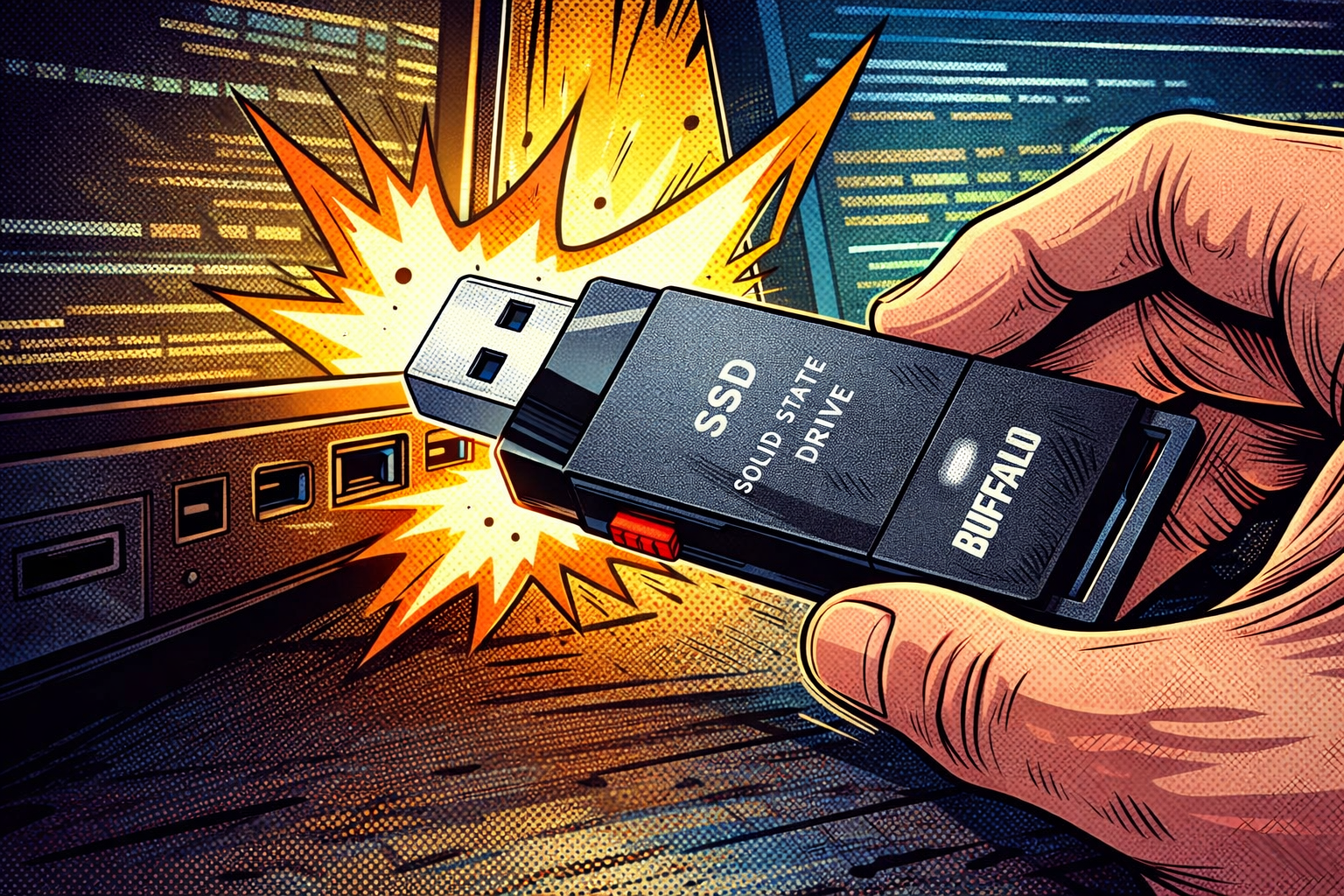
SSD-PUT1.0U3-B/Nを初めて手にしたとき、多くのユーザーが口を揃えるのが「本当にUSBメモリと同じサイズだ」という驚きだ。68.2×23×11mm・重量17gという数字はスペック表で見ていてもピンとこないが、実物を並べると32GBのUSBメモリと見分けがつかないレベルの大きさに、1TBという容量が収まっている事実は改めて技術の進歩を感じさせる。
スライドボタンを引いてコネクターを出すという操作も、実際に触ると思いのほかスムーズだ。ただ一点、コネクターを収納する際にやや硬さを感じるという声が複数のユーザーから上がっており、個体差の可能性はあるものの「出しっぱなしになりやすい」という印象を持つ人もいる。使い込むうちに馴染んでくるケースもあるが、最初の数回は力加減を確認しながら操作するとよい。外観の質感はオールプラスチックでプレミアム感はなく、価格帯相応の仕上がりだ。ストレージとしての実用性に全振りした設計という印象で、見た目の高級感を求めるユーザーには物足りないかもしれない。
速度の体感——HDDとUSBメモリからの乗り換えで差がはっきりわかる
転送速度の体感差は使用前の環境によって大きく変わる。ポータブルHDDや低速USBメモリから乗り換えた場合、その差は日常の操作でも明確にわかるレベルだ。1GBを超えるファイルのコピーをHDDでやっていたユーザーが本製品に切り替えると、作業時間が体感で半分以下になる場面が多い。PS4に接続してゲームのロード時間を比較すると、内蔵HDDとの差は数十秒単位で縮まり、プレイ体験が変わったと感じるユーザーが多いのも納得できる。
一方で、すでにUSB 3.2 Gen 2対応のポータブルSSDを使っているユーザーが本製品に乗り換えると、速度の面では物足りなさを感じる可能性がある。リード約430MB/sというスペックはGen 2の600〜1,050MB/sと比べると明確に遅く、大容量ファイルの転送を頻繁に行うクリエイター用途では差が積み重なる。ただし日常的なバックアップ・テレビ録画・ゲームデータ管理という用途では、この速度で不満を感じる場面はほとんどない。「速さで困らない用途かどうか」を自分の使い方と照らし合わせることが、後悔しない購入判断の核心だ。
使い続けてわかる本当の強みと弱点——発熱と規格の古さは正直に伝えたい
日常的に使い込んでいくと見えてくる弱点が2つある。ひとつは大容量データの連続書き込み時の発熱だ。50GB以上のデータをまとめてコピーすると本体が明らかに温かくなり、長時間続けると転送速度が落ちてくることがある。プラスチック筐体の放熱性の限界という設計上の制約で、スティック型というフォームファクターを選んだトレードオフといえる。テレビ録画や日常的な少量のデータ移動では発生しにくい問題だが、大量転送を頻繁に行う場面では意識が必要だ。
もうひとつはUSB 3.2 Gen 1という規格の古さだ。2020年発売当時でもGen 2製品はすでに存在しており、現在の市場ではGen 2が標準になりつつある。将来的な資産価値の低下という点でも、この世代の古さは購入前に受け入れておくべき要素だ。ただし、発熱にさえ気をつければ通常の日常使いでは壊れにくく、複数のユーザーが3年以上問題なく使い続けているという実績がある。弱点を理解した上で用途を合わせれば、長く使える製品だ。
テレビ録画ユーザー目線での評価——この用途に限れば国内最強クラスの選択肢
テレビ録画専用として評価した場合、SSD-PUT1.0U3-B/Nの完成度は非常に高い。テレビ背面のUSBポートに直挿しするだけでHDDのような配線が一切不要になり、動作音もゼロ、テレビ周りの見た目もすっきりする。この3つの変化は実際に設置してみると想像以上に快適で、一度SSDに切り替えるとHDDには戻りにくいと感じるユーザーが多い。
バッファロー製品のもうひとつの強みが動作確認済みテレビの型番データベースの充実度だ。購入前に自分のテレビの型番を検索して動作確認済みかどうかを確認できる仕組みは、他社製品にはない安心感を提供している。テレビ録画用のストレージを選ぶとき、転送速度よりも「ちゃんと認識されるか」という不安の方が大きいユーザーにとって、この事前確認ができる点は購入の背中を押す大きな要因になる。録画データがそのテレビでしか再生できないという制約はあるが、テレビ録画という用途に特化して考えれば、現行市場でもっとも安心して選べるスティック型SSDのひとつだ。
総合評価——「万能だが尖っていない」製品の正しい買い方
SSD-PUT1.0U3-B/Nを一言で表すなら「尖った性能はないが、守備範囲が広くて使いやすい製品」だ。転送速度・防水性能・セキュリティのどれかひとつを極めたいユーザーには、それぞれの分野に特化した他社製品の方が合っている。しかし「テレビ録画もPS4も日常のバックアップも1台でこなしたい」「余計なケーブルや設定なしでさっと使いたい」というニーズに対しては、この製品は今でも十分すぎる答えを出している。
価格.comでの満足度評価が4点台を維持し、発売から4年以上が経った今もBCNランキングの上位に同シリーズが入り続けているという事実が、この製品の本質的な価値を示している。最新・最速・最高スペックを求めるのではなく、日常の中で邪魔にならず確実に働いてくれるストレージを探しているなら、セール時のSSD-PUT1.0U3-B/Nはいまだに選ぶ理由のある製品だ。
バッファローとSSD市場について
- バッファローの前身は1975年創業の音響機器メーカー「メルコ」
- 1981年にパソコン周辺機器事業へ参入し、ストレージメーカーとして成長
- 2003年に「バッファロー」へ商号変更、外付けHDDでシェアNo.1を獲得
- 2017年にデータ復旧サービスを開始し、購入後サポートを強化
- 2020年にスティック型SSD「SSD-PUTシリーズ」を発売、国内外付けSSD市場を牽引
1975年〜1980年代:音響機器メーカーとして創業、PCの世界へ踏み出す
バッファローの出発点は、コンピューターとはまったく無縁の音響機器の世界だった。1975年、牧誠氏が名古屋市天白区でアンプ専門メーカー「メルコ」を創業した。メルコという社名はMaki Engineering Laboratory Companyの頭文字を取ったもので、当初はオーディオアンプの設計・製造・販売に専念していた。
転機が訪れたのは1981年のことだ。コンピューター産業の急速な拡大を見据え、パソコン周辺機器事業への参入を決断した。最初の製品はP-ROMライターで、技術力を武器にPCの世界へ本格的に踏み込んでいった。音響から始まった会社がコンピューター周辺機器へとピボットしたこの判断が、後のバッファローの礎となった。
1990年代:上場を果たし、プリンタバッファが「BUFFALO」の名前の由来に
1990年代はメルコにとって大きな飛躍の時代だった。PC市場の急成長とともに会社も拡大し、プリンタバッファという製品が「BUFFALO」というブランド名の由来になった。1996年9月には東証・名証一部に株式を上場し、日本を代表するPC周辺機器メーカーとしての地位を確立した。
この時期にメルコが特に力を入れたのがメモリ増設ボードの分野だ。当時のパソコンはメモリを後から増設できる構造が多く、対応機種ごとにぴったりのメモリを提供するメルコの製品は多くのユーザーに頼りにされた。「コンシューマーが本当に欲しいものを作る」という牧誠氏の経営哲学がこの時代に形になっていった。
2000年代:「バッファロー」への商号変更と外付けHDD市場での快進撃
2003年10月、会社は大きな転換点を迎える。持株会社「メルコホールディングス」を設立し、事業会社が「株式会社バッファロー」へと商号を変更した。消費者に広く浸透していた「BUFFALO」というブランド名に統一することで、認知度のさらなる向上を図った。
この時代にバッファローが飛躍的に伸ばしたのが外付けHDDとNAS(ネットワーク接続ストレージ)の分野だ。デジタルカメラや動画の普及でデータ量が急増し、家庭でも大容量の外付けストレージが必要とされるようになった。バッファローはアイ・オー・データやエレコムとの激しいシェア争いを制し、BCN Award 2009では外付けHDDや内蔵HDDをはじめとする13品目で1位を獲得するという圧倒的な結果を残した。また同時期に無線LAN「AirStation」シリーズが累計2000万台を突破するなど、ネットワーク機器の分野でも存在感を高めた。
2010年代:サポート体制の強化とSSD事業の本格始動
2010年代に入ると、バッファローはハードウェアの販売にとどまらず、購入後のサポートにも力を入れはじめた。特に注目すべき取り組みが2017年に開始したデータ復旧サービスだ。外付けHDDのメーカーとして培った技術力を活かし、障害が発生したストレージからデータを取り出すサービスを開始した。その後、対象をバッファロー製品以外にも拡大し、ユーザーが安心して製品を使い続けられる環境を整えていった。
SSD事業についても、この時代に本格的に展開された。当初はポータブルHDDからの置き換えを意識したラインナップが中心だったが、NAND型フラッシュメモリの価格下落とともにSSDの手軽さが一般ユーザーに届くようになり、バッファローはこの波を着実にとらえた。外付けHDDで築いたブランド信頼とテレビ録画対応という独自の強みを、そのままSSD製品に引き継いだことが市場での支持につながっている。
2020年代初頭:スティック型SSD「SSD-PUTシリーズ」の登場と国内市場での存在感
2020年11月、バッファローはSSD-PUTシリーズを発売した。USBメモリとほぼ同じサイズながら1TBの容量を実現し、ケーブルレスで直接PCやテレビ・ゲーム機に挿せるスティック型という設計は、それまでのポータブルSSDの常識を覆すものだった。重量わずか17gという軽さと手軽さが幅広いユーザーに受け入れられ、BCNランキング2025年の年次集計では「SSD-PUTシリーズ」が外付けSSD販売台数の2位に入るなど、発売から4年以上が経過した今も市場で支持され続けている。
1975年の創業から半世紀、音響機器メーカーとして出発した会社が、日本を代表するストレージブランドとして確固たる地位を築いてきた歴史がある。SSD-PUT1.0U3-B/Nはその積み重ねの上に生まれた製品であり、「使いやすさ」と「信頼性」というバッファローが一貫して追い求めてきた価値観が詰まっている。
転送速度・サイズ・対応機器など主要スペック完全解説
- USB 3.2(Gen 1)でリード最大約430MB/s、従来のポータブルHDDの約3.6倍の速度
- 本体サイズ68.2×23×11mm・重量約17gという驚異的なコンパクト設計
- ケーブルレス・スライド式コネクタで、挿すだけで即使える手軽さ
- MIL-STD-810G準拠の耐衝撃・耐振動設計で持ち運びのリスクを低減
- PC・Mac・テレビ録画・PS4/PS5・Chrome OSと幅広い機器に対応
リード約430MB/sを実現するUSB 3.2(Gen 1)接続の実力
SSD-PUT1.0U3-B/Nの転送速度はリード時約430MB/sで、従来のポータブルHDDシリーズと比べて約3.6倍のスピードアップを達成している。これはUSBメモリとの差がとくに顕著で、ランダムリードではUSBメモリの約10倍、ランダムライトに至っては1万倍以上の速度差があるという検証結果も出ている。
この差が実感できるのは大容量ファイルのコピーやゲームのロード時間だ。約69GBの「サイバーパンク2077」のデータ移動を比較した実測では、本製品が3分36秒で完了したのに対し、ポータブルHDDは10分17秒、USBメモリは11分37秒かかっている。バックアップや動画素材の持ち運びを頻繁に行うユーザーにとって、この速度差は日々の作業効率に直結する。ただしUSB 3.2 Gen 1規格(5Gbps)であるため、より高速なGen 2対応機器を使いたい場合は上位モデルを検討する余地がある。
USBメモリと見分けがつかない超小型ボディ
本製品の最大の特徴のひとつが、その小ささだ。サイズは68.2×23×11mm、重量は約17gで、一般的な単三アルカリ乾電池よりも軽い。実際に並べてみると、32GBのUSBメモリとほぼ同じサイズ感でありながら、こちらは1TBという圧倒的な容量差がある。
ケーブル付きの一般的なポータブルSSDと比較した場合の違いも大きい。ケーブルSSDはポーチやバッグの中で絡まりやすく、接続のたびにケーブルを出す手間もある。一方、本製品はスライドボタンを押してコネクタを出し、PCのUSBポートに直接挿すだけで完結する。胸ポケットにも入るサイズのため、オフィス間のデータ移動や外出先での作業にもそのまま持ち出せる。コンパクトな設計はテレビ背面での設置でも活きており、邪魔になるケーブルがないことでテレビ周りをすっきり保てる。
スライド式コネクタと単体バスパワー駆動の手軽さ
使い勝手の面で見逃せないのが、スライド式のコネクタ設計だ。キャップ式のUSBメモリはキャップの紛失が常につきまとうが、本製品はコネクタがボディに収納されるスライド構造のため、キャップを失くす心配がない。またUSBバスパワーのみで動作するため、ACアダプターが一切不要だ。
この「挿すだけで動く」シンプルさはテレビやゲーム機での使用でとくに重宝する。テレビ背面のUSBポートに差したまま使う録画用途では、電源ケーブルが増えないのは見た目の清潔感だけでなく機器のスペースの節約にもなる。PS4やPS5への接続時も、前面や背面のUSBポートにそのまま挿せばよく、接続のためだけに別途ケーブルを用意する必要がない。日常的に使うストレージほど「面倒がない」ことは重要で、この製品の使いやすさの核心はこのシンプルな接続体験にある。
MIL規格準拠の耐衝撃・耐振動設計
持ち運びを前提にした製品である以上、落下や振動への耐性は重要な判断基準になる。SSD-PUT1.0U3-B/Nは米国MIL規格「MIL-STD-810G 516.6 procedure IV」に準拠した耐衝撃・耐振動設計を採用している。この試験は、高さ122cmから8角・12稜・6面の計26方向に落下させるもので、5台中1台以上が動作確認できれば合格となる厳しい基準だ。
鞄の中に無造作に入れて毎日持ち歩くという使い方を想定したとき、HDDの場合は振動や衝撃によるヘッドクラッシュという壊滅的なリスクが常にあった。SSDには可動部品がなく、さらにMIL規格への準拠が加わることで、通常の持ち運びで生じる衝撃に対しては十分な信頼性が確保されている。ただしこれは極端な衝撃を保証するものではなく、動作中の落下防止は別問題であることを理解した上で使うことが大前提だ。
PC・テレビ・PS4/PS5まで一台で対応する万能性
スペック上の注目点のひとつが、対応機器の広さだ。WindowsとMac、Chrome OS、各社メーカー製液晶テレビ、そしてPS4・PS5と、1台で非常に幅広い用途をカバーしている。専用のドライバインストールは不要で、接続した機器ごとにフォーマットを変えれば対応できる。
たとえば平日はノートPCのバックアップ用として使い、週末はテレビの録画ストレージとして活用するという使い方も現実的だ。ただしテレビ録画に使った場合は、録画データがテレビ側で暗号化されるため、そのデータを別の機器で再生することはできない点には注意が必要だ。またPS4の拡張ストレージとして使う場合はPS4専用にフォーマットされるため、PC用のデータとの共用はできなくなる。用途ごとに使い分ける必要はあるが、1台でこれだけ多くのシナリオに対応できるポータブルSSDは、他ではなかなか見当たらない。
購入価格の推移とセール時の最安値・追加費用の全体像
- 発売当初の実売価格は1TBで約1万2,000円、その後2023年には最安8,000円台まで下落
- 2024〜2025年は需給状況によって1万〜1万3,000円前後で推移
- 本体以外の追加費用は基本的に不要、ソフトウェアはすべて無料ダウンロード
- Amazon限定モデル(B/N)はセール時が最も割安で買えるタイミング
- データ復旧は有償のみのため、バックアップ運用でのリスクヘッジが重要
発売からの価格推移——最安値と現在の相場を整理する
SSD-PUT1.0U3-B/Nは2020年11月の発売当初、1TBモデルが実売価格1万2,000円前後でスタートした。その後、外付けSSD市場全体の価格下落の波に乗り、2023年4月時点ではAmazonで8,434円まで値下がりした。これは発売時から約30%の値下がりであり、容量単価の面で大幅に買いやすくなった時期だ。
しかし2024年以降は価格が再び上昇傾向に転じ、価格.comの最安値は2026年初頭時点で19,480円という記録もある。これは需給バランスや在庫状況が価格に影響している状態で、同等品が通常流通版(BKCなど)でより安く手に入る場面もある。Amazonセール期間中であれば10,880〜11,980円前後で購入できたという実績があり、購入タイミングを選ぶことが実質的なコスト削減につながる製品だ。
「Amazon限定モデル」という位置づけと価格への影響
SSD-PUT1.0U3-B/Nの型番末尾にある「/N」はAmazon専用流通モデルを示す識別子だ。同一スペックのBKAモデル(量販店向け)やBKCモデル(後継の量販店向け)と性能面の差はなく、流通チャンネルのみが異なる。
Amazon専用という性格から、セール時の値引き幅が大きい点がこのモデルの特徴だ。Amazonプライムデーやブラックフライデー、スマイルSALEのタイミングでは通常価格から2,000〜3,000円程度安く買えることがある。一方で、セール期間外は在庫状況によって割高になるケースもある。もし定価に近い価格しか出ていない場合は、量販店での通常流通版(BKCなど)と価格を比較してから判断するのが賢明だ。同じ性能なら安い方を選べばよいだけで、B/Nという型番にこだわる必要はない。
本体購入後のランニングコストはほぼゼロ
SSD-PUT1.0U3-B/Nは本体を購入した後に継続的にかかる費用がほとんどない製品だ。動作に必要なソフトウェア(DiskFormatter2・SecureLock Mobile2)はバッファロー公式サイトから無料でダウンロードでき、サブスクリプション型の課金は一切ない。USBバスパワー駆動のためACアダプターも不要で、電気代への影響も無視できるレベルだ。
付属品については、ストラップホールが本体に備わっているもののストラップ自体は付属しない。紛失防止のためにストラップを付けたい場合は100円ショップで入手できるため、実質的な追加費用は発生しない。また隣のUSBポートと干渉する場合にUSB延長ケーブルが必要になることがあるが、こちらも数百円で入手できる。購入後に余計なコストがかからない設計は、長期間使い続けることを想定した場合のトータルコストを低く抑える。
データ復旧費用だけは事前に理解しておく必要がある
本製品に関して特筆すべき注意点が、データ復旧の費用体系だ。バッファローは「バッファロー正規データ復旧サービス」を提供しており、量販店向けの通常流通モデル(BKAなど)であれば保証期間内の軽度な論理障害は無償で対応している。しかしSSD-PUT1.0U3-B/N(Amazon専用モデル)はこの無償復旧の対象外で、データ復旧はすべて有償となる。
万一SSDが認識しなくなりデータを取り出す必要が生じた場合、復旧費用は障害の程度によって大きく変わる。軽度の論理障害であれば固定料金での対応が可能だが、重度の物理障害になると見積もりが必要なケースもある。このリスクを踏まえると、重要なデータは必ず別のストレージにバックアップを取っておく運用が前提となる。バックアップ先として別のポータブルSSDやクラウドストレージを組み合わせることが、実質的なリスク管理コストとして考え方に入れておくべきポイントだ。
競合製品と比較したときのコストパフォーマンスの立ち位置
同じスティック型のポータブルSSD 1TBクラスで比較すると、SSD-PUT1.0U3-B/Nはセール時であれば国内外のライバル製品と十分に競争できる価格帯に入る。SanDiskのExtreme Portable SSDやSamsung T7はUSB 3.2 Gen 2対応で転送速度が上回るが、価格も相応に高く、テレビ録画対応という面では動作確認の情報量でバッファロー製品に及ばないことが多い。
テレビ録画・PS4/PS5・PC用バックアップという3つの用途を1台でカバーしたい場合に限れば、本製品のコストパフォーマンスは依然として高い。高速転送よりも「使いやすさと安心感」を重視するユーザーにとって、価格と機能のバランスは納得のいく水準にある。セール時を狙って購入できれば、同クラスの競合製品と比べても十分に選択肢として成立する。
歴代モデルの違いと今選ぶべき型番はどれか
- SSD-PUTシリーズはAmazon専用(/N)・量販店向け(BKA)・後継(BKC)の3系統が存在
- B/NとBKAは性能・仕様が同一で、流通チャンネルのみが異なる兄弟モデル
- BKCはBKAの後継でデータ消去ユーティリティーが追加、価格は約2,000円高め
- 上位モデルのSSD-SCTシリーズはGen 2対応で読取600MB/s、Type-Cアダプター付属
- さらに高速なSSD-SDHシリーズは読取最大1,050MB/sでiPhone/iPad対応も強化
SSD-PUTシリーズ全体像——同じ製品に複数の型番がある理由
SSD-PUT1.0U3-B/Nを調べていると、よく似た型番がいくつも出てきて混乱するケースがある。結論から言うと、スティック型SSD「SSD-PUTシリーズ」には流通チャンネルの違いによって複数の型番が存在しており、スペックはほぼ同一でも型番が異なるという構造になっている。
主な系統は「/N(Amazon専用)」「BKA(量販店向け通常流通)」「BKC(量販店向け後継モデル)」の3つだ。これにUSB Type-C対応の「BC/D」や簡易パッケージ版「BC/N」なども加わるため型番の数は多いが、基本となるスティック型Gen 1モデルはすべて同じ性能・サイズ・重量を持っている。購入する際に「どの型番を選べばいいかわからない」と感じた場合は、まず流通チャンネルと付属するソフトウェアの差だけを確認すれば十分だ。
B/NとBKAの違い——性能は同じ、差は流通経路とデータ復旧サービス
SSD-PUT1.0U3-B/NとSSD-PUT1.0U3-BKAは、USB 3.2 Gen 1・リード約430MB/s・サイズ68.2×23×11mm・重量17g・NTFSフォーマット・MIL規格準拠という仕様がすべて共通だ。どちらを選んでも使い勝手に差はなく、B/NはAmazon、BKAはヨドバシやビックカメラなどの量販店で購入できるという違いだけがある。
ただし見落としてはいけない差がひとつある。BKAは量販店向けの通常流通モデルであるため、バッファロー正規データ復旧サービスの無償対応の対象となる。B/Nはデータ復旧がすべて有償対応となる。価格が同程度であれば、データ復旧サービスの観点からはBKAの方が手厚いと言える。セール時のB/Nが明らかに安い場合は別の話だが、同価格帯での比較においては量販店でBKAを選ぶ方が保険として機能する可能性がある。
BKCへのアップデート——データ消去ユーティリティーの追加が主な変更点
BKAの後継として2021年6月に発売されたSSD-PUT1.0U3-BKCは、基本的な性能・サイズ・重量がBKAとまったく同じだ。大きな変更点はデータ消去ユーティリティーソフトウェアへの対応が追加されたことで、廃棄・譲渡時にSSD内のデータを完全に消去して情報漏洩を防ぐ機能が使えるようになった。
価格はBKAより約2,000円高い設定で、BKAの在庫が残っている場合はBKAの方がコストパフォーマンスが良いという見方もできる。ただしBKAは生産終了品で在庫限りのため、現在の主力は実質的にBKCとなっている。個人利用でデータ消去ユーティリティーをほとんど使わないのであれば、在庫があるうちのBKAか、B/NのAmazonセール時狙いが割安な選択肢だ。ビジネス用途で廃棄・転用時のデータ消去を確実に行いたい場合はBKCを選ぶ理由がある。
上位モデルSSD-SCTシリーズ——Gen 2で読取600MB/sに進化
SSD-PUTシリーズから一段上のカテゴリに位置するのがSSD-SCTシリーズ(SSD-SCT1.0U3BA/Nなど)だ。USB 3.2 Gen 2対応により読取速度が約600MB/sまで向上しており、PUTシリーズの430MB/sから約40%のスピードアップを実現している。Type-Cアダプターが付属するため、USB-Cポートのみを搭載したノートPCやiPadにも変換なしで接続できる。
実際の使用場面で差が出やすいのは、大容量ファイルを頻繁に転送するクリエイティブ用途や、より大きなゲームデータを素早く移動させたいケースだ。テレビ録画や日常的なバックアップ用途であれば、PUTシリーズの430MB/sで十分な速度が確保されている。価格差が数千円程度であれば上位モデルを選ぶ価値があるが、テレビ録画メインならPUTシリーズで十分という結論になる。
さらに上のSSD-SDHシリーズ——iPhone/iPad対応と読取1,050MB/sの最上位ライン
バッファローのスティック型SSDの現行ラインナップにおける最上位がSSD-SDHシリーズだ。USB 3.2 Gen 2対応で読取最大1,050MB/sという速度は、PUTシリーズの約2.4倍に達する。Type-AとType-Cの両コネクターを備え、iPhoneやiPadへのバックアップにも正式対応している点がこのシリーズの最大の差別化ポイントだ。
スマートフォンの写真や動画を外付けSSDに直接バックアップしたいニーズが増えた近年、iPhone対応という仕様は実用的な訴求力を持つ。ただし価格帯はPUTシリーズより大幅に高く、「テレビ録画とPC用バックアップに使えればよい」というユーザーにはオーバースペックになる。SSD-PUT1.0U3-B/Nを選ぶ場面は、予算を抑えながら1TB・スティック型・マルチ対応という3条件を満たしたいときだ。速度や対応機器の幅を広げたいなら、SCTかSDHへのアップグレードを検討するという選び方が自然な流れになる。
SanDisk・サムスンなど競合4製品と性能・価格を徹底比較
- 2025年国内外付けSSD年間販売台数1位はSanDisk Extreme Portable SSD(Gen 2・最大1,050MB/s)
- Samsung T7は同4位、クレジットカードサイズでGen 2対応・ハードウェア暗号化搭載
- I-O DATA製スティック型SSDはスペック面でほぼ同等の国内メーカー競合
- バッファローの強みはテレビ録画対応の実績と動作確認リストの充実
- 速度・防水性能を重視するならSanDisk、セキュリティ重視ならSamsung、テレビ録画重視ならバッファローが選択肢
SanDisk Extreme Portable SSD——販売台数1位が示す圧倒的な市場支持
国内外付けSSD市場において、2025年の年間販売台数ランキングで1位を獲得したのがSanDisk Extreme Portable SSD(SDSSDE61シリーズ)だ。USB 3.2 Gen 2対応で読取最大1,050MB/sという転送速度は、SSD-PUT1.0U3-B/Nの約430MB/sの約2.4倍に達する。IP55の防塵防水性能も備えており、アウトドアや過酷な環境での使用にも対応できる点がバッファロー製品にはない強みだ。
価格帯はSSD-PUT1.0U3-B/Nよりも高めに設定されており、1TBモデルで比較するとExtreme Portable SSDの方が数千円高い場合が多い。ただし動画編集や写真の大量転送など、速度が作業時間に直結するクリエイティブ用途では価格差を上回るメリットがある。一方で、テレビ録画との動作確認情報はバッファローのような充実したデータベースが整備されておらず、テレビ接続を主用途とするユーザーには選びにくい面がある。純粋な転送速度と耐環境性能を最優先するなら、SanDiskは現時点での市場最有力候補だ。
Samsung Portable SSD T7——ハードウェア暗号化とスタイリッシュなデザインが特徴
2025年の国内外付けSSD販売台数ランキングで4位に入ったSamsung T7は、クレジットカードサイズのコンパクト設計とUSB 3.2 Gen 2対応が特徴だ。読取速度は最大1,050MB/sで、SSD-PUT1.0U3-B/Nを大きく上回る。セキュリティ面ではAES 256ビットのハードウェア暗号化を搭載しており、バッファローのソフトウェア暗号化と異なり、暗号化処理をSSD本体のチップが担うため処理速度への影響が小さい。
Type-AとType-Cの両接続に対応し、WindowsとMacに加えてAndroidスマートフォンとの接続も視野に入れた設計だ。ただしバッファローのスティック型と異なり、T7はカード型でUSBケーブルが必要になる。ケーブルレスで直接挿せる手軽さを重視するなら、この点でSSD-PUT1.0U3-B/Nに分がある。またテレビ録画対応の動作確認情報はほぼ整備されていないため、テレビ録画用途には実質的に対応外と考えた方が無難だ。セキュリティ意識が高く、PCとスマートフォンの両方で高速転送を使いたいユーザー向けの製品といえる。
I-O DATA製スティック型SSD——スペック同等の国内ライバル
バッファローと同じく国内PC周辺機器メーカーとして長い歴史を持つI-O DATAも、スティック型外付けSSDを展開している。R-SSSA-UTシリーズ(1TB)はUSB-A接続・5Gbps(Gen 1相当)・読取最大430MB/sという基本スペックがSSD-PUT1.0U3-B/Nとほぼ同等だ。国内製造にこだわった製品であることを前面に出しており、「日本製」を重視するユーザーへの訴求が強い。
比較した場合の差は、テレビ録画の動作確認実績とブランドの知名度にある。バッファローは外付けHDDの時代からテレビ録画用ストレージとして長年の実績を積み上げており、動作確認済みテレビの型番データベースが非常に充実している。I-O DATAも同様のデータベースを持つが、ユーザーの認知度という点ではテレビ録画用途でバッファローが一歩リードしている印象が強い。価格が同程度であれば、テレビ録画用途ではバッファローの動作確認実績の厚みが選択の後押しになる。
各製品の強みを用途別に整理する
ここまで見てきた3社の製品を用途別に整理すると、選ぶべき製品の輪郭がはっきりしてくる。動画編集・写真の大量バックアップ・大容量ゲームデータの高速転送など、速度が直接作業効率に影響する用途ではSanDisk Extreme Portable SSDが最も合理的な選択肢だ。セキュリティを重視しつつスマートフォンとPCをまたいでデータを使い回したい場合はSamsung T7が有力候補になる。
一方、テレビ録画・PS4/PS5の拡張ストレージ・日常的なPCバックアップという3つを1台でまかないたい場合、かつスティック型のケーブルレス設計を重視するなら、SSD-PUT1.0U3-B/Nの立場はまだ十分に有効だ。転送速度の絶対値では他社製品に劣る場面があるものの、テレビ録画用途における動作確認の充実度と「挿すだけで動く」シンプルさは、日常使いのストレスを減らすという点で見過ごせない優位性を持っている。
結局どれを選ぶべきか——バッファローが「あり」なユーザーの条件
各社製品を比較した結論として、SSD-PUT1.0U3-B/Nが最も合うのは「高速転送よりも使い勝手と対応機器の広さを優先したい」ユーザーだ。毎秒1,000MB/sの速度が必要な場面はクリエイター向けの重いワークフローに限られており、テレビ録画・PS4ゲームデータ管理・PCバックアップという日常的な3用途では430MB/sでまったく不足を感じることはない。
逆に、MacとWindowsをまたいでexFATでデータをやり取りしたい・USB-C接続が必要な機器がメインになる・屋外での使用が多い・ハードウェア暗号化のセキュリティが必要というニーズがある場合は、他社製品の方が要件に合う可能性が高い。自分の主な使用シナリオが何かを先に整理した上で比較することが、後悔のない選択につながる。
購入前に知っておきたい向いていないユーザーの条件
- 動画編集や大容量データの高速転送を日常的に行うクリエイター向けではない
- USB-CポートのみのPCやiPhone・iPadをメインに使うユーザーには接続面で不便
- ハードウェア暗号化によるセキュリティを必要とするビジネス用途には力不足
- 屋外・水回りなど過酷な環境での使用を前提とする場合は防水性能が足りない
- データ復旧の無償サービスを重視するなら、同シリーズの量販店モデルを選ぶべき
毎秒500MB/s以上の速度を求めるクリエイターには向かない
SSD-PUT1.0U3-B/NはUSB 3.2 Gen 1規格でリード最大約430MB/sという性能だ。日常的な用途では十分な速度だが、4K動画の編集素材をリアルタイムで読み出しながら作業するようなクリエイティブな使い方には、この速度が足かせになることがある。
具体的には、100GB超の映像素材をストレージから直接編集ソフトに読み込む場合、Gen 2対応製品(600〜1,050MB/s)と比べてバッファリングや読み込み待ちが発生しやすい。写真家が1回の撮影で数千枚のRAWデータをまとめて転送するケースでも、所要時間の差は積み重なると無視できなくなる。「速いほど助かる」仕事をしている人には、SanDisk Extreme Portable SSDやバッファローの上位モデルSSD-SDHシリーズのような読取1,050MB/s対応製品を最初から選ぶ方が作業効率の面で合理的だ。
USB-CのみのPCやiPhone・iPadユーザーには接続に不便が生じる
本製品のコネクターはUSB Type-Aのみで、USB-Cポートには直接接続できない。近年のMacBookやiPad Pro・iPad Airなどはポートがすべてまたは主にUSB-Cに統一されており、本製品を使うためには別途USB-C to USB-A変換アダプターが必要になる。
変換アダプター自体は数百円から購入できるが、せっかくのケーブルレス設計という最大のメリットが、変換アダプターを経由した時点で薄れてしまう。持ち運び時にアダプターを忘れると使えないという状況も生まれる。iPhoneの写真バックアップをSSDに直接行いたい場合も、本製品では対応していないため専用アプリや別の接続手段が必要になる。USB-Cがメインのデバイスをすでにいくつか持っているユーザーであれば、最初からType-CとType-Aの両対応モデルか、バッファローの上位シリーズを選んだ方がストレスが少ない。
ハードウェア暗号化が必要なビジネス・セキュリティ重視の用途には不十分
SSD-PUT1.0U3-B/Nのセキュリティ機能はAES 256bitのソフトウェア暗号化(SecureLock Mobile2)で、Windows専用のソフトウェアをインストールして使う形式だ。これはMacでは利用できない上、暗号化処理をPCのCPUが担うためシステム負荷が生じる点もある。
企業の機密データや個人情報を含むファイルを日常的に持ち運ぶ場合、SSD本体のチップが暗号化を処理するハードウェア暗号化の方が安全性・利便性ともに優れている。Samsung T7のようなハードウェア暗号化搭載モデルは、ドライブを抜き取られても物理的にデータを解読できない仕組みが本体に組み込まれているため、紛失リスクが高い用途での安心感が段違いだ。社内規定でハードウェア暗号化を義務付けているケースや、個人情報保護の観点から厳格な管理を求められる職種であれば、本製品では要件を満たせない可能性がある。
屋外・水回りでの使用が多い人には防水性能が足りない
SSD-PUT1.0U3-B/Nは耐衝撃性能(MIL-STD-810G準拠)を持つが、防水・防塵の仕様は持っていない。雨天時の屋外撮影、海や川沿いでの作業、飲食店のカウンターなど水がかかるリスクのある環境での使用を想定している場合、本製品では不安が残る。
アウトドアカメラマン・フィールドワーカー・工事現場での使用など、過酷な屋外環境でストレージを使いたい場合は、IP55防塵防水規格に対応したSanDisk Extreme Portable SSDのような製品が安全だ。一度水分が本体内部に侵入するとSSDチップへのダメージが不可逆になるケースも多く、バックアップを取っていてもSSD本体が廃棄になるリスクは避けたいところだ。室内・オフィス・家庭内での使用が主であれば問題ないが、使用環境に屋外や水場が含まれる場合は防水対応モデルへの切り替えを検討すべきだ。
データ復旧の無償サービスを重視するなら量販店モデルを選ぶべき
SSD-PUT1.0U3-B/NはAmazon専用流通モデルであるため、バッファローが提供する保証期間内の無償データ復旧サービスの対象外となっている。万一SSDが突然認識しなくなった場合、軽度の論理障害であっても復旧は有償対応となる。
同じSSD-PUTシリーズでも量販店向けのBKAやBKCモデルであれば、保証期間内の軽度な論理障害は無償でデータ復旧サービスを受けられる。重要な書類や思い出の写真・動画をバックアップなしで1台のみに保管する使い方をする人、データ消失時のリスクを金銭的なコストで補いたい人にとっては、この差は購入前に必ず確認しておくべきポイントだ。B/Nの価格が明確に安い場合は許容できる差だが、同価格帯であれば量販店でBKCを購入する方が長期的な安心感は高い。どちらを選ぶにせよ、重要なデータは必ず別のストレージにバックアップを取ることが前提になることは変わらない。
認識しない・発熱・暗号化忘れなど頻出トラブルと解決策
- テレビで「認識できません」と表示される相性問題が最も多いトラブル
- Macで突然認識しなくなるファイルシステムの相性トラブルも頻発
- SecureLock Mobile2のパスワード・パターン忘れによるアクセス不能は自力復旧ほぼ不可
- 連続書き込み時の発熱でデータ転送速度が極端に低下するケースがある
- 隣のUSBポートへの物理干渉と、CrystalDiskInfoの「注意」表示への誤解も多い
テレビで「認識できません」と表示される——相性確認を怠ると起きる典型的な失敗
テレビにSSD-PUT1.0U3-B/Nを挿したのに「登録用USBハードディスクを認識できません」と表示されて使えない、というトラブルはSSD-PUTシリーズで最も多く報告されているトラブルのひとつだ。テレビの録画用USBポートはメーカーや機種によって対応する機器の条件が細かく異なり、すべての製品が無条件で認識されるわけではない。
解決の第一歩は、購入前にバッファロー公式サイトの「テレビ・チューナー・レコーダー用ハードディスク対応検索」で自分のテレビの型番を必ず検索することだ。すでに購入済みで認識されない場合は、まずDiskFormatter2やPC上でドライブをFAT32またはexFATに一度フォーマットしてからテレビに挿し直す方法を試してほしい。それでも認識しない場合は、テレビの録画専用USBポートに挿しているかを確認した上で、バッファローのサポートセンターに問い合わせるのが確実だ。対応検索リストにない機種で使おうとすることが根本的な原因であるケースが多いため、購入前の事前確認が何より重要になる。
Macで突然認識しなくなる——ファイルシステムの壁を理解して対処する
「昨日まで普通に使えていたのに、今日Macに挿したらデスクトップに表示されなくなった」というトラブルは、MacとWindowsを行き来して使うユーザーに多い。本製品は出荷時にNTFSでフォーマットされているが、MacOSはNTFSを標準では書き込みができない読み取り専用で扱う。この状態で書き込み操作を繰り返すと、ファイルシステムが不整合を起こして認識しなくなることがある。
根本的な解決策は、MacとWindowsの両方で読み書きできるexFATにフォーマットし直すことだ。DiskFormatter2(Windows専用)かMacのディスクユーティリティからexFATを選んで初期化すれば、両OSで安定して使えるようになる。なお初期化するとデータはすべて消えるため、事前のバックアップは必須だ。USB端子の接触不良が原因の場合は、綿棒でコネクター部を軽く清掃するだけで改善するケースもある。MacメインのユーザーはexFATへの変更を購入直後に行っておくことを強く推奨する。
SecureLock Mobile2のパスワード忘れ——暗号化前のバックアップが唯一の保険
SecureLock Mobile2でデータを暗号化した後にパスワードやパターンを忘れてしまい、自分のデータにアクセスできなくなるトラブルは深刻だ。この暗号化はAES 256bitという非常に強固な方式を採用しているため、パスワードを忘れた場合の自力復号は現実的に不可能だ。バッファローのサポートに持ち込んでも解除できないケースがあることが報告されており、最終的にドライブ全体を初期化して中のデータをすべて失うという結末になりやすい。
対策は二段階で考える必要がある。まず暗号化を設定する前に、必ず全データを別のストレージにバックアップしておくこと。そしてパスワードとパターンはメモに残してパスワード管理アプリ等に保存しておくことだ。「どうせ自分しか使わないから大丈夫」という油断が一番危険で、バッグの中でスライドが動いてコネクターが出た状態でパターンロックが誤作動するケースも報告されている。暗号化機能は便利だが、使うなら記録管理をセットで徹底することが前提だ。
連続書き込み時の発熱による速度低下——スティック型の構造上の弱点を知る
スティック型という小さなボディの中にSSDチップが収まっているため、大容量ファイルの連続書き込みを長時間続けると本体が高温になり、サーマルスロットリング(熱保護による速度低下)が発生することがある。「100GBのデータをコピーしていたら途中から転送速度がUSBメモリ並みに落ちた」という体験談がユーザーレビューに複数見られる。
対処法としてはいくつかある。大容量データを転送する際は50〜100GB程度を目安に一度中断し、本体が冷えてから再開するという方法がもっとも手軽だ。PCのUSBポートに直挿しする際は本体が密着して放熱しにくいため、短いUSB延長ケーブルを使って空気に触れる面積を増やすのも効果的だ。テレビ背面に常時接続して録画用途に使う場合は書き込み量が少量ずつの連続になるため発熱の問題は起きにくいが、一気に大量のデータをPCからコピーする用途では意識的に休憩を挟む習慣をつけることが長く快適に使い続けるコツになる。
隣のポートへの干渉とCrystalDiskInfoの「注意」表示——2つの誤解を解消する
スティック型SSDはUSBメモリより厚みがあるため、ノートPCの隣接するUSBポートを物理的に塞いでしまうことがある。「2ポート並んでいるのに1つしか使えなくなった」という不満はレビューでも散見される。この場合の解決策はシンプルで、短いUSB-A延長ケーブルを1本挟めば干渉問題はほぼ解消する。100円ショップにも数十センチの延長ケーブルが売られており、数百円で解決できる問題だ。
もうひとつ、CrystalDiskInfoで健康状態が「注意」と表示されて不安になるユーザーも多い。これはNANDフラッシュメモリの特性上、特定のS.M.A.R.T.項目の初期値がCrystalDiskInfoのしきい値に引っかかって表示されるケースがあるためで、新品状態でも出ることがある。実際に読み書きが正常にできていて速度に問題がなければ、即交換が必要な状態ではないことが多い。ただし心配な場合は購入店またはバッファローのサポートに問い合わせて判断を仰ぐのが確実だ。どちらの問題も「故障」ではなく「仕様への理解不足」から来ていることが多く、正しい知識を持つだけでほとんどは解決できる。
PC・テレビ・PS4/PS5別の正しい設定手順と快適な使い方
- PC接続はUSBポートに直挿しするだけ、初回フォーマット済みで即使用可能
- テレビ録画は事前に動作確認リストで型番チェックが必須、登録手順も簡単
- PS4/PS5は背面USB 3.2ポートへの接続と拡張ストレージフォーマットが必要
- MacとWindowsを併用するならexFATへの再フォーマットが最初にすべき設定
- 用途ごとに使い分けるか、単一用途に固定するかで運用方法が変わる
PC接続の基本——挿すだけで使えるが最初の設定で快適さが変わる
SSD-PUT1.0U3-B/NをWindowsパソコンで使う場合、スライドボタンを引いてコネクターを出し、USB-Aポートに挿すだけで自動認識される。出荷時にNTFSでフォーマット済みのため、ドライバーのインストールも不要で、エクスプローラーにドライブとして表示された瞬間から使い始められる。
ただし最初に確認しておきたいのが、接続するUSBポートの規格だ。本製品はUSB 3.2 Gen 1対応だが、古いデスクトップPCの前面ポートがUSB 2.0しかない場合、速度が大幅に落ちてUSBメモリと大差ない転送速度になってしまう。デバイスマネージャーでポートの規格を確認し、USB 3.0以上のポートに挿すようにするだけで本来の性能が発揮できる。また前述の隣ポートとの干渉が気になる場合は短いUSB延長ケーブルを最初から用意しておくと、日々の使い勝手がぐっと快適になる。
テレビ録画での使い方——接続前の型番確認と登録手順を押さえる
テレビ録画用途で使う場合、まず購入前にバッファロー公式サイトの「テレビ・チューナー・レコーダー用ハードディスク対応検索」で自分のテレビの型番が動作確認済みリストに含まれているかを確認することが大前提だ。確認が取れたら接続手順はシンプルで、テレビ背面のHDD録画専用USBポートにSSDを差し込み、テレビ側の設定メニューから録画用ハードディスクとして登録するだけだ。
活用テクニックとして特に効果的なのが、VESAマウント対応のテレビホルダーとの組み合わせだ。テレビ背面にホルダーを固定し、そこにSSDを取り付けることで、テレビ周りにケーブルが一切増えないすっきりした設置ができる。ケーブルなしでUSBポートに直刺しするスティック型の強みが、この使い方で最大限に発揮される。なお録画データはテレビ側の仕様で暗号化されるため、録画用途で使ったSSDをそのままPCのバックアップ用に転用することはできない。録画専用として1台固定で運用することが、データ管理のトラブルを避けるうえで最も安全な使い方だ。
PS4・PS5での使い方——接続するポートの場所が最大のポイント
PS4・PS5の拡張ストレージとしてSSD-PUT1.0U3-B/Nを使う場合、接続するUSBポートの場所が性能を左右する重要なポイントだ。PS5の場合は必ず本体背面のUSB 3.2ポートに接続すること。前面のUSBポートは高速データ通信に非対応のため、そもそもドライブとして認識されないケースがある。PS4の場合も前面のUSB 3.2 Gen 1ポートへの接続が推奨される。
接続後の設定手順は、PS4なら「設定→周辺機器→USBストレージ機器→拡張ストレージとしてフォーマットする」を選択するだけだ。この操作でSSD内のデータはすべて削除されるため、既存データがある場合は事前にバックアップが必要だ。フォーマット完了後は、ゲームをインストールする際にSSDを保存先として指定できるようになる。PS4の内蔵HDDと比較してゲームの起動時間・ロード時間が大幅に短縮されるため、ゲームプレイの体感は別物になる。ゲームによっては起動時間が数十秒から数秒まで短縮されるほどの差が出るため、PS4をまだ使い続けているユーザーには特に効果が実感しやすい。
MacとWindowsを併用するならexFATへの変更が最優先
WindowsとMacの両方でSSD-PUT1.0U3-B/Nを使いたい場合、最初にやるべきことはexFATへの再フォーマットだ。出荷時のNTFS形式はWindowsでは読み書きできるが、MacOSでは標準で書き込みができない。exFATはWindows・Mac・Chrome OS・Androidすべてで読み書き対応しているファイルシステムで、マルチプラットフォームで使い回すなら一択といえる。
フォーマットはWindowsであればバッファロー公式のDiskFormatter2、またはWindowsのディスク管理ツールから簡単に実行できる。Macではディスクユーティリティを開き、本製品を選択してexFATでフォーマットすればよい。注意点として、フォーマット時にドライブ内の全データは消去される。また4GB以上の単一ファイルを扱うことが多い動画ファイルでも、exFATであれば容量制限なく保存できる。一方でテレビ録画やPS4の拡張ストレージ用途との併用はファイルシステムが上書きされるため、マルチ用途での兼用は現実的に難しい。用途を決めてからフォーマット形式を選ぶというステップを踏むことが、運用トラブルを最小限に抑えるコツだ。
用途別の使い分けと長く快適に使い続けるための習慣
SSD-PUT1.0U3-B/Nを長く快適に使うためには、いくつかの運用習慣を最初から取り入れておくと良い。まず大容量データの連続転送時には50〜100GBを目安に一度作業を止め、本体が冷えてから再開する習慣をつけることで発熱による速度低下を防げる。テレビ背面に常時接続する録画用途では書き込み量が少ないため発熱の心配はほぼ不要だが、PCでのバックアップ時には意識しておく価値がある。
データ管理の面では、本製品をメインストレージとして使うのではなく「バックアップ先・持ち出し用の2ndストレージ」として位置づけるのがリスク分散の観点から賢明だ。SSDも永久に使えるわけではなく、どんな製品でも突然の故障は起こりうる。定期的にCrystalDiskInfoで健康状態を確認する習慣をつけておくことで、異常の兆候を早期にキャッチできる。加えてストラップホールを活用してストラップを付けておくだけで、落下・紛失のリスクを大幅に下げられる。小さな製品だからこそ、これらの小さな習慣の積み重ねが安心して長期使用できる環境を作る。
中古相場・下取り価格と売却前に必ずすべきデータ消去
- メルカリ・ヤフオクでSSD-PUTシリーズの中古品は一定数流通している
- 1TB美品・短期使用品の中古相場は5,000〜8,000円前後が目安
- 中古SSD購入の最大リスクは書き込み済み総量(TBW消費量)が外観からわからない点
- 売却・廃棄前には必ずデータ消去を実施、テレビ録画データは復元不要だが個人ファイルは要注意
- USB Gen 1という規格の古さが長期的なリセールバリュー低下につながる
中古市場での流通状況——一定の需要はあるが価格は状態次第で大きく変わる
SSD-PUT1.0U3-B/Nを含むバッファローのSSD-PUTシリーズは、メルカリやヤフオクに一定数の中古品が出品されている。2020年発売の製品ながら現行ラインナップとして流通が続いていることもあり、ブランド認知度の高さから中古品への需要も途切れていない。
価格帯は出品時の状態によって大きく幅があり、未使用・未開封品に近い美品であれば8,000円前後、使用感があるものは5,000円前後、使用期間が長いものや付属品なしは3,000円台まで下がる傾向がある。ただし新品のAmazonセール価格が10,000〜11,000円程度であることを考えると、中古品との価格差が3,000〜5,000円程度に縮まる場面も多い。保証なし・状態不明というリスクを天秤にかけたとき、セール時の新品購入の方が結果的に安心できるケースが少なくない点は、購入前に頭に入れておきたい。
中古SSDを購入する際の最大リスク——外観ではわからない「消耗度」の問題
中古SSDをHDDや他のデジタル機器と比較したとき、最も特有のリスクとなるのが書き込み消耗量の見えにくさだ。SSDはNANDフラッシュメモリの書き込み回数に上限があり、書き込んだ総量(TBW)が寿命に直結する。外観がどれだけきれいでも、大量のデータを繰り返し書き込んで使い込まれた個体は寿命が近い可能性がある。
この消耗度はCrystalDiskInfo(Windows用フリーソフト)で確認できる。「電源投入回数」「使用時間」「総書き込み量」などのS.M.A.R.T.情報を見れば、前のオーナーがどの程度使用したかを推測できる。中古品を購入した場合は接続直後にこのソフトで状態チェックをすることを強く推奨する。出品者に事前にこれらの数値を確認・共有してもらうよう依頼するのも有効な手段だ。また、テレビ録画専用として使われていた個体は書き込み量が比較的少ない傾向があり、PC用バックアップや大容量転送に使われていた個体より消耗度が低いケースが多い。
売却・下取りに出す前に必ずやること——データ消去の手順と注意点
SSD-PUT1.0U3-B/Nを売却・譲渡・廃棄する際に最も重要なのがデータの完全消去だ。単純にファイルを削除したりごみ箱を空にしたりするだけでは、データを復元ソフトで取り出せる状態が残る。特に個人の写真・書類・パスワードが入ったファイルなどが残っていると、情報漏洩のリスクが生じる。
データ消去の方法は用途によって選択肢が異なる。BKCモデルにはバッファロー公式の「データ消去ユーティリティー」が利用可能だが、本製品(B/Nモデル)にはこのソフトが付属しない。代替手段として、DiskFormatter2でドライブ全体を完全フォーマットする方法か、Windows標準の「ドライブをリセットしてすべてのファイルを削除」オプションでデータ復元を困難にする上書き消去を実施することが推奨される。なおテレビ録画データについては、テレビ固有の暗号化がかかっているため第三者が別の機器で内容を再生することはできない。それでも安心のために全データを消去してからの売却が原則だ。
下取り・買取価値の現実——USB Gen 1という規格の古さが足かせになる
SSD-PUT1.0U3-B/Nの買取・下取り価値について正直に言うと、専門の買取店では期待ほどの価格がつかないケースが多い。その主な理由がUSB 3.2 Gen 1(5Gbps)という規格の古さだ。現在の市場ではGen 2(10Gbps)対応モデルが主流になりつつあり、買取店の査定ではスペックの世代が価格評価に大きく影響する。
買取店での査定額は状態が良くても2,000〜4,000円程度に留まることが多く、フリマアプリでの個人間売買の方が5,000〜8,000円と高値がつく傾向がある。ただしフリマ販売には出品作業・梱包・発送の手間がかかるため、手間と金額のバランスで判断することになる。いずれにせよ本製品はリセールバリューを意識して購入するよりも、使い切るまで手元に置いて活用するという考え方が実態に合っている。価値が下がりにくいストレージを求めるなら、より新しい規格の製品を選ぶことが長期的なコスト観点では合理的な選択になる。
中古で買うか新品を待つか——判断の分かれ目を整理する
中古品と新品のどちらを選ぶべきかは、価格差・用途・リスク許容度の3点で整理できる。中古品が新品より4,000円以上安い場合は、書き込み消耗量を確認できるという条件のもとで中古を検討する価値がある。逆に価格差が2,000〜3,000円程度しかない場合は、1年保証がつく新品をAmazonのセール期間に狙う方が安心感と実質コストのバランスが良い。
用途の面では、テレビ録画専用として常時接続して使う場合は書き込み量が少ないため中古品でも実用上の問題が出にくい。一方で重要なデータのバックアップや頻繁な読み書きを行うメイン用途での中古購入は、消耗度の不確実性を考えると新品の方が安全だ。中古SSDの購入は「状態の透明性が確保できるかどうか」が判断の核心で、S.M.A.R.T.情報の開示を出品者に求めることができない場合は、新品を待つという選択が結果的にリスクの少ない判断になる。
延長ケーブル・VESAホルダーなど相性の良いアクセサリー
- USB延長ケーブルは隣ポートの干渉解消と放熱改善に役立つ必須級アイテム
- テレビ用VESAホルダーと組み合わせるとスティック型の強みが最大限に活きる
- CrystalDiskInfo(無料)でSSDの健康状態を定期的に確認する習慣が重要
- バッファロー純正USBハブは本製品との相性確認済みで安心感がある
- ストラップ・保護ケースは紛失・破損リスクを下げるシンプルな保険になる
USB延長ケーブル——数百円で干渉・発熱の2つの問題を同時に解決する
SSD-PUT1.0U3-B/Nを使う上で最初に用意しておきたいアクセサリーがUSB-A延長ケーブルだ。本製品はUSBメモリより厚みがあるスティック型のため、ノートPCの隣接するポートを物理的に塞いでしまうことがある。この干渉問題は10〜20cmほどの短いUSB延長ケーブルを1本挟むだけでほぼ解消できる。
発熱の観点でも延長ケーブルには効果がある。PCのUSBポートに直差しすると本体がボディに密着して放熱しにくくなるが、延長ケーブルで数センチ離すだけで空気に触れる面積が増え、連続書き込み時の温度上昇を緩やかにできる。製品はバッファロー純正のスリムUSB延長ケーブル(BU3AAS20BKなど)が確実だが、100円ショップの短い延長ケーブルでも問題なく代用できる。大容量データの転送を頻繁に行うユーザーほど、この小さな投資の効果を実感しやすい。
テレビ用VESAマウントホルダー——スティック型SSDの設置美を最大限に引き出す
テレビ録画用途でSSD-PUT1.0U3-B/Nを使う場合、VESAマウント対応のテレビ用HDDホルダーとの組み合わせが特に効果的だ。テレビ背面のVESAネジ穴を利用してホルダーを固定し、そこにSSDを取り付けることで、テレビ背面のUSBポートに直挿ししながら本体をしっかり固定できる。
ケーブルが一切増えないというスティック型の最大のメリットが、このホルダーと組み合わせることで完全に活かされる。以前に2.5インチの外付けHDDで録画していたユーザーが本製品に切り替えた場合、HDDのUSBケーブルと電源ケーブルの2本がなくなるだけでテレビ背面の見た目は劇的にすっきりする。ホルダーはAmazonで1,000〜2,000円前後のものが多く、VESA 75mmまたは100mm対応のものを選べばほとんどの薄型テレビに取り付けられる。テレビ周りの配線をきれいに保ちたいユーザーにとって、本製品との相性が最も良いアクセサリーのひとつだ。
CrystalDiskInfo——無料でできるSSD健康管理の定番ツール
SSD-PUT1.0U3-B/Nを長く安全に使い続けるために、CrystalDiskInfoは入れておくべきフリーソフトだ。Windows専用のこのツールを使うと、SSDの「電源投入回数」「総使用時間」「総書き込み量」「健康状態」などのS.M.A.R.T.情報をわかりやすく表示してくれる。
実際の活用シーンとして、中古品を購入した直後の状態確認はもちろん、長期使用している本製品の消耗度チェックにも役立つ。健康状態が「正常」であれば安心して使い続けられるし、「注意」や「異常」が出た場合はデータのバックアップを急ぐ判断材料になる。月に1回程度起動してさっと確認する習慣をつけるだけで、突然のデータ消失リスクを大幅に下げることができる。無料で使えてインストールも数分で完了するため、SSDを使っているなら入れておかない理由がない定番ツールだ。
バッファロー純正USBハブ——相性確認済みで接続の安定性を確保する
USBポートが少ないノートPCでSSD-PUT1.0U3-B/Nを使いながら他の機器も接続したい場合、USBハブの導入が現実的な解決策になる。バッファロー純正のUSBハブ(BSH4U125U3BKなど)は同じバッファロー製品との組み合わせで動作確認されているため、接続の安定性という観点で安心感がある。
ただしUSBハブを使う際に注意したいのが、バスパワー(PCのUSBポートから給電)型ハブを使う場合の電力供給の問題だ。SSD-PUT1.0U3-B/Nは大容量データの書き込み中に比較的大きな電流を必要とするため、安価なバスパワーハブでは電力不足によって転送が途中で止まるケースがある。複数のUSB機器を同時に使いながら本製品も接続する場合は、ACアダプター付きのセルフパワー型ハブを選ぶと安定した動作が期待できる。普段使いの接続程度であればバスパワー型でも問題ないが、大容量転送と他機器の同時使用が重なる場面ではセルフパワー型を選んでおく方が無難だ。
ストラップ・保護ケース——紛失と物理破損を防ぐシンプルな保険
SSD-PUT1.0U3-B/Nの本体にはストラップホールが設けられているが、ストラップは付属しない。17gという軽さとUSBメモリに近いサイズ感は持ち運びに便利な反面、ポーチやバッグの中に入れると存在感が薄く、気づかずに落としたり見失ったりするリスクがある。100円ショップで手に入るストラップをホールに通しておくだけで、落下時の衝撃吸収とキーホルダーへの取り付けが可能になり、紛失リスクを大きく下げられる。
また市販のSSD・USBメモリ用保護ケースも活用できる。シリコン素材やセミハードタイプのポーチに入れておくと、バッグの中で直接金属や鍵と接触して傷つくリスクや、スライドコネクターが意図せず出た状態で押し込まれてコネクター部が変形するリスクを防げる。MIL規格準拠の耐衝撃性能は備わっているものの、日常的な小傷の積み重ねや不意の接触は防げない。ストラップと保護ケースという数百円の組み合わせが、数千円の製品を長く良い状態で使い続けるための最も費用対効果の高い投資になる。
購入前に多い疑問をまとめたQ&A集
- SSD-PUT1.0U3-B/NとBKA・BKCの違いは流通経路とデータ復旧サービスの対象範囲のみ
- PS5の拡張ストレージとしては使えるが、PS5ゲームの高速SSD機能は利用不可
- Macでも使えるが、exFATへの再フォーマットを推奨
- テレビ録画データは別のテレビやPCでは再生できない仕様
- 保証期間は1年間、B/Nモデルのデータ復旧は全件有償対応
Q. SSD-PUT1.0U3-B/NとBKA・BKCは何が違うの?
結論から言うと、転送速度・容量・サイズ・重量といった性能面での差はまったくない。3つはすべてUSB 3.2 Gen 1対応・リード約430MB/s・重量17gという同一スペックを持つ兄弟モデルで、違いは販売チャンネルと一部の付属ソフトウェアだ。B/NはAmazon専用流通モデル、BKAとBKCは量販店向けの通常流通モデルという位置づけになる。
実際に購入を検討する際に影響するのは2点だ。まず付属ソフトウェアの差として、BKCにはデータ消去ユーティリティーが追加されているがB/NとBKAにはない。次にデータ復旧サービスの対象範囲で、BKAとBKCは保証期間内の軽度な論理障害が無償復旧の対象になるのに対し、B/Nはすべて有償となる。価格が同程度であれば量販店でBKCを選ぶ方が手厚いサポートを受けられるが、AmazonセールでB/Nが明確に安い場合はその価格差とサービス差を天秤にかけて判断すれば良い。
Q. PS5の拡張SSDとして使えますか?
PS5のゲームデータの保管先(保存ストレージ)として使うことはできる。PS5背面のUSB 3.2ポートに接続し、フォーマットすればPS4のゲームデータをSSD上に保存・起動することが可能だ。PS4ゲームのロード時間短縮という効果も得られる。
ただし注意が必要なのは、PS5専用タイトルの高速ロードを実現する「拡張SSDスロット(M.2 NVMe)」としては使えないという点だ。PS5のM.2スロットはゲーム機内部に直接取り付ける内蔵型のNVMe SSD専用で、本製品のような外付けUSB接続型とは別の規格だ。PS5ゲームをフルスピードで外付けSSDから起動したい場合は、USB接続型ではなくM.2 NVMe規格の別製品が必要になる。PS4ゲームのデータ保管と起動用途であれば本製品で十分に機能するため、主にPS4ゲームをPS5で遊び続けているユーザーには有効な選択肢だ。
Q. Macでは使えますか?フォーマットは変える必要がありますか?
Macでも使えるが、出荷時のNTFSフォーマットのままでは読み取りのみとなり、MacからSSDへのデータ書き込みが標準では行えない。MacでもWindowsと同様に読み書き両方を行いたい場合は、exFATへの再フォーマットが必要だ。
フォーマットの変更はMacのディスクユーティリティを開き、本製品を選択してexFATを指定するだけで数分で完了する。注意点はフォーマット時にドライブ内のデータがすべて消えることで、既存データがある場合は事前にバックアップが必須だ。exFATに変更すれば、MacとWindowsの両方で問題なく読み書きできるようになる。またMacのみで使う場合はMac OS拡張(HFS+)でフォーマットすることもできるが、この場合はWindowsでは読めなくなるため、複数のOSをまたいで使う予定があるならexFATを選んでおく方が汎用性が高い。
Q. テレビで録画したデータは別のテレビやPCで見られますか?
結論として、テレビで録画したデータは録画に使ったそのテレビ以外では再生できない。これはバッファローの製品仕様ではなく、著作権保護の観点からテレビメーカーが録画データにテレビ固有の暗号化を施しているためだ。SSDを別のテレビに挿し替えても、別メーカーのテレビや同じメーカーの別機種でも再生は基本的に不可能だ。
PCに接続してファイルを開こうとしても、暗号化されたデータは通常の動画ファイルとして認識されない。テレビを買い替える場合は、旧テレビで録画したデータは引き継げないと考えておくのが現実的だ。なおバッファローは「録画番組引越しサービス」を過去に提供した実績があるが、対応状況や条件は購入時点でのサービス内容を公式サイトで確認する必要がある。テレビ録画用途でSSDを購入する際は、録画データが「そのテレビ専用の保存先」になるという前提を理解した上で使い始めることが大切だ。
Q. 保証期間はどのくらいで、壊れたときはどうすればいいですか?
本製品の保証期間は購入日から1年間だ。保証期間内に製品本体の初期不良や故障が発生した場合は、バッファローのサポートセンターに問い合わせるか、購入店に持ち込むことで対応を受けられる。修理・交換の可否は状態によって異なるため、まずサポートへの連絡が最初のステップになる。
データ復旧については前述の通りB/NモデルはすべてのケースでBが有償となるため、故障時に備えた日常的なバックアップ運用が重要だ。「SSDが突然認識しなくなった」という状況が発生した場合、焦ってフォーマットや再起動を繰り返すと状況が悪化することがある。まず本製品をPCから取り外して使用をいったん止め、バッファローのデータ復旧サービスか専門の復旧業者に相談するのが正しい対処だ。保証期間が1年しかないという点は価格帯を考えると短く感じる面もあり、重要なデータは購入直後から別のストレージへのバックアップを習慣にすることが、結果として最もコストのかからないリスク管理になる。