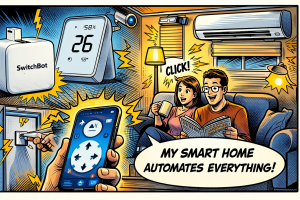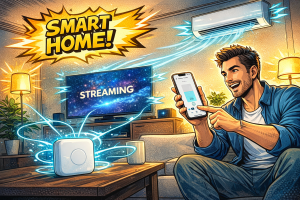
帰宅するたびにリモコンを探して、テーブルの上がリモコンだらけ——そんな日常にじわじわストレスを感じていませんか?
「AlexaやGoogle Homeを買ったけど、音楽を流すだけで使いこなせていない」「外出中にペットが暑い思いをしていないか心配」そんな悩みを一気に解決してくれるのが、Nature Remo mini 2です。
この記事では、実際に使ってわかったNature Remo mini 2の活用法を、初心者にもわかるように丁寧に解説します。
この記事でわかること
- Nature Remo mini 2でできること・できないこと
- 初期設定のつまずきポイントと解決策
- 室温センサーを使ったペット・子どもの見守り活用法
- AlexaやGoogle Homeとの連携で音声操作を実現する方法
- リモコンをスマホ1台に集約してスッキリ暮らす具体的な手順
Nature Remo mini 2とは?スマートリモコンが解決する6つの悩み
Nature Remo mini 2は、家にある赤外線リモコン対応の家電をスマートフォンや音声で操作できるようにする「スマートリモコン」です。エアコン・テレビ・照明など、普段リモコンで操作している家電なら、ほとんどそのまま対応できます。
買い替えなしで今ある家電がスマート化できる——これが多くのユーザーに支持されている最大の理由です。
リモコンが多すぎて管理できない問題を解消する
テレビ、エアコン、照明、扇風機、DVDレコーダー……気づけばテーブルの上にリモコンが5本以上並んでいる、という家庭は珍しくありません。「どれがどの家電のリモコンかわからなくなった」という経験がある方も多いはずです。
Nature Remo mini 2を使えば、これらすべての操作をスマホ1台に集約できます。アプリを開けば家電ごとにアイコンが並んでいて、タップするだけで操作完了。物理的なリモコンを手に取る必要がなくなるので、テーブルの上もスッキリします。
外出中に部屋の温度が心配でたまらない人へ
夏場に外出先で「あ、エアコン消してきてしまった」と気づいたとき、ペットを飼っている方や小さなお子さんがいる家庭では本当に焦りますよね。帰宅したら部屋が蒸し風呂状態だった、という経験をした方もいるのではないでしょうか。
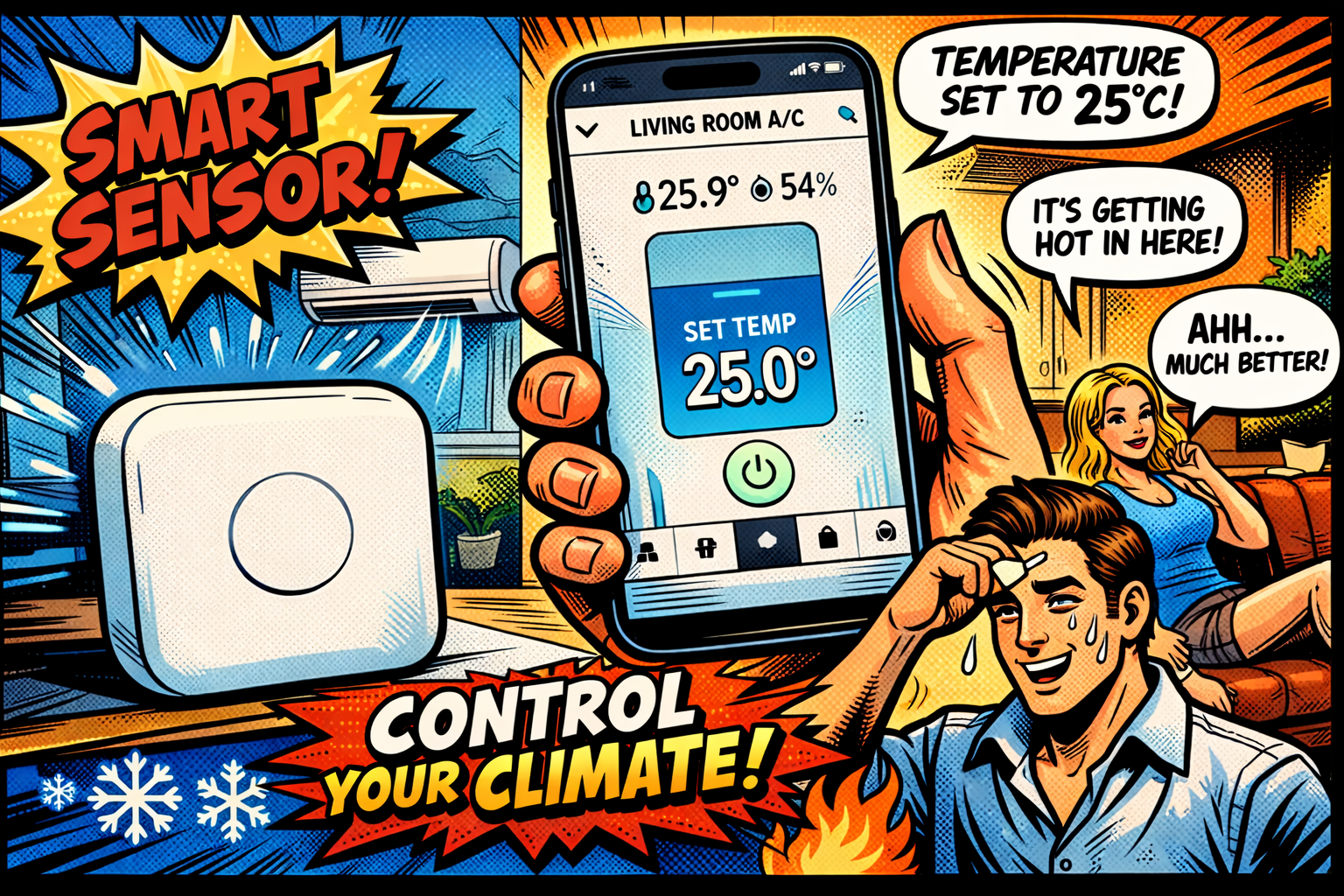
Nature Remo mini 2には温度センサーが搭載されており、外出先からでもスマホで現在の室温を確認できます。さらに「室温が28度を超えたら自動でエアコンをオンにする」といった自動化設定も可能です。スマホを見るだけで部屋の状態がわかる安心感は、使ってみると手放せなくなります。
スマートスピーカーを持て余している人にこそ使ってほしい理由
「Alexaを買ったけど、結局タイマーと音楽再生にしか使っていない」——そういう方は非常に多いです。スマートスピーカー単体では、家電を操作する機能は持っていません。Nature Remo mini 2と組み合わせることで、初めて「アレクサ、エアコンつけて」が実現します。
声だけで照明もテレビもエアコンも動かせるようになると、スマートスピーカーを買った本来の目的がようやく叶う感覚があります。今まで持て余していたスマートスピーカーが、一気に「家の司令塔」に変わります。
【実録】Nature Remo mini 2の初期設定手順とつまずきやすいポイント
Nature Remo mini 2の初期設定は、アプリのガイドに沿って進めるだけなので、スマホ操作に慣れている方なら10〜15分ほどで完了します。ただし、いくつかつまずきやすいポイントがあるので、事前に把握しておくとスムーズです。
Wi-Fi接続でハマる人が続出——原因と対処法
最も多いトラブルが、Wi-Fi接続の失敗です。Nature Remo mini 2が対応しているのは2.4GHz帯のWi-Fiのみで、5GHz帯には接続できません。最近のルーターは2.4GHzと5GHzが自動で切り替わる「バンドステアリング」機能を持っているものが多く、これが原因でつながらないケースがよくあります。
対処法はシンプルで、スマホのWi-Fi設定から2.4GHz帯のSSIDを選んで接続した状態でセットアップを進めることです。ルーターによっては2.4GHzと5GHzのSSIDが別々に表示されているので、「末尾に-2Gや-2.4Gとついている方」を選ぶと確実です。
家電を登録しようとしたら認識されない場合の解決策
エアコンや照明を登録しようとしたとき、「メーカーが見つからない」「リモコンコードが一致しない」と感じることがあります。こういった場合は、アプリ内の「手動登録」を試してみてください。
手動登録では、実際に元のリモコンからNature Remo mini 2に信号を学習させることができます。プリセットにないメーカーや古い機種でも、この方法であればほぼ対応できます。操作は「登録したい家電のリモコンをNature Remo mini 2に向けてボタンを押す」だけなので、難しくはありません。
アプリの使い方がわからなくても10分で設定できる理由
Nature アプリはチュートリアルが充実しており、初めてスマートリモコンを使う方でも迷わず進められる設計になっています。設定後はまずエアコンの登録を促されるので、最初にエアコンを登録してしまえば、あとは同じ要領でほかの家電も追加できます。
「アプリが苦手で心配」という方でも、画面の指示に従うだけで基本的な設定は完了します。難しく考えずに、まず1台だけ登録してみるのがおすすめです。
赤外線が届かない・反応しない問題を根本から解決する設置のコツ
Nature Remo mini 2は前世代モデルから赤外線の飛距離が約2倍に強化されています。とはいえ、設置場所を間違えると反応が悪くなることもあります。最初に正しい場所に置くことで、そういったストレスを避けられます。
壁や障害物があっても使えるベストな置き場所の選び方
赤外線通信は基本的に直線上に障害物があると届きにくくなります。棚の中や家電の裏側など、見通しの悪い場所に置くのは避けましょう。
おすすめは、部屋の中心に近いテレビ台の上や、操作したい家電から遮るものがない棚の上などです。高さは床から1〜1.5mくらいが目安で、家電のリモコン受信部に向けて設置できると理想的です。
広いリビングでも全家電に届く配置の考え方
広いリビングで複数の家電を操作したい場合は、部屋の中央寄りに設置するのが基本です。エアコンは天井近くに受信部があることが多いので、Nature Remo mini 2も少し高めの位置に置くと信号が届きやすくなります。
どうしても1台では全体をカバーしにくい場合は、Nature Remo mini 2を複数台設置するか、上位モデルのNature Remoへの変更も選択肢に入ります。
反応が悪いときに試したい3つのチェックポイント
反応が不安定なときは、以下の3点を確認してみてください。
- 設置場所の見直し:家電の受信部に向けて設置されているか
- Wi-Fi電波の強さ:ルーターから遠すぎてWi-Fiが不安定になっていないか
- アプリの再起動:スマホ側のアプリを一度終了して再起動してみる
これだけで改善するケースが多いです。それでも改善しない場合は、Nature公式サポートへの問い合わせも対応が丁寧で安心です。
温度センサーをフル活用——ペット・子ども・一人暮らしの室温管理術
Nature Remo mini 2には温度センサーが内蔵されており、スマホのアプリからリアルタイムで部屋の温度を確認できます。これを活かすことで、安全・快適な室温管理が実現します。
外出中にスマホで室温を確認してエアコンをリモート操作する手順
外出先での操作はシンプルです。スマホでNatureアプリを開き、登録済みのエアコンをタップするだけで、外出先からでもオン・オフや温度設定ができます。
まずアプリのホーム画面に表示されている現在の室温を確認して、暑すぎる・寒すぎると感じたらそのままエアコンを操作する、という流れです。スマホさえあれば場所を選ばず操作できるので、外出先でも安心感が大きく違います。
「〇度を超えたら自動でエアコンオン」の自動化設定のやり方
Natureアプリには「オートメーション」という自動化機能があります。たとえば「室温が28度を超えたら自動でエアコンを冷房27度でオンにする」という設定が数タップで作れます。
設定手順はアプリ内の「オートメーション」メニューから「新しいルールを追加」を選び、条件(室温が〇度以上)とアクション(エアコンをオン)を指定するだけです。一度設定してしまえばあとは完全自動なので、ペットを留守番させている方や、高齢の家族がいる家庭では特に重宝します。
帰宅前にエアコンをつけて快適な部屋で帰れる使い方
「帰宅時間の30分前にエアコンをオン」という設定も、タイマー機能で簡単に実現できます。アプリのオートメーションで「時刻」を条件に指定し、エアコンのオン操作をセットするだけです。
これにより、夏は涼しい部屋に、冬は温まった部屋に帰れるようになります。毎日のことなので、小さな快適さの積み重ねが生活の質を大きく上げてくれます。
AlexaやGoogle Homeと連携して音声操作を実現する方法
Nature Remo mini 2はAlexa・Google Home・Siriのすべてに対応しています。連携設定は一度やってしまえば、あとは声だけで家電を動かせます。
スマートスピーカーとNature Remo mini 2を連携させる具体的な手順
AlexaとNature Remo mini 2を連携させるには、AlexaアプリからNatureのスキルを有効化します。
- Alexaアプリを開き「スキル・ゲーム」を検索
- 「Nature Remo」を検索してスキルを有効化
- NatureアカウントでログインしてAlexaと連携完了
Google Homeの場合は、Google HomeアプリからNatureを「連携済みサービス」として追加します。どちらも5分程度で完了します。
「アレクサ、電気つけて」を実現するまでにやること
音声操作で「電気つけて」と言えるようにするには、Natureアプリで照明を登録したあと、Alexaアプリ側でデバイス名を設定するだけです。
デバイス名は「リビングの照明」「寝室のエアコン」など、自分が声で呼びやすい名前にしておくのがポイントです。「アレクサ、リビングの照明をつけて」「アレクサ、寝室のエアコンを27度にして」といった自然な言い回しで操作できるようになります。
音声だけで寝る前のルーティンをすべて自動化する活用例
AlexaやGoogle Homeの「ルーティン機能」とNature Remo mini 2を組み合わせると、「おやすみ」の一言で複数の家電をまとめて操作できます。
たとえば「アレクサ、おやすみ」と言うだけで、リビングの照明をオフ・テレビをオフ・エアコンを睡眠モードに設定——といった一連の操作を自動化できます。毎晩の手間がなくなるだけでなく、消し忘れも防げるので一石二鳥です。
リモコンをスマホ1台に集約してスッキリ暮らす実践ガイド
Nature Remo mini 2を導入したら、まず全部の家電を登録してしまいましょう。登録が済めば、テーブルの上の物理リモコンを片付けられます。
テレビ・エアコン・照明を1アプリにまとめる登録手順
家電の登録はNatureアプリのホーム画面から「家電を追加」を選ぶだけです。
- 追加したい家電の種類を選ぶ(エアコン・テレビ・照明など)
- メーカーを選択してプリセットから選ぶ、または手動で信号を学習させる
- 登録完了後、家電名をわかりやすい名前に変更する
エアコンはプリセット対応のメーカーが多く、特に手間なく登録できます。照明やテレビも同様の手順で追加できます。
「おやすみモード」など複数家電を一括操作するシーン設定の作り方
Natureアプリには「シーン」と呼ばれる機能があり、複数の家電操作をひとまとめにできます。
「おやすみ」シーンを作る場合は、アプリの「シーン」メニューから新規作成し、「テレビをオフ」「照明をオフ」「エアコンを28度に設定」など、一連の操作を登録します。あとはシーンをタップするだけで、すべての操作が一度に完了します。
家族みんなのスマホで共有する方法と注意点
Natureアプリでは、同じ家に住む家族とアカウントを共有して使えます。共有設定はアプリの「設定」から「ホームの共有」を選び、共有したい家族のメールアドレスを入力するだけです。
注意点として、共有するとその家族が外出先からも家電を操作できるようになるため、信頼できる家族のみに共有するようにしましょう。誤ってエアコンをオフにされる、といったすれ違いも起こりえるので、家族間でルールを決めておくと安心です。
Nature Remo mini 2を買う前に知っておきたいデメリットと注意点
便利さが際立つNature Remo mini 2ですが、万能ではありません。購入後に「思っていたのと違った」とならないよう、あらかじめ把握しておきたいポイントをまとめました。
赤外線に対応していない家電には使えない——事前確認リスト
Nature Remo mini 2が操作できるのは、赤外線リモコンで操作する家電のみです。Bluetooth接続や独自規格のリモコンを使う家電には対応していません。
購入前に確認しておきたい家電の例は以下の通りです。
- エアコン:ほぼすべてのメーカーが赤外線対応
- テレビ:国内主要メーカーはほぼ対応
- 照明:リモコン付きの製品は多くが対応
- 扇風機・サーキュレーター:赤外線対応のものとそうでないものが混在
- ロボット掃除機:機種によって異なる
手元のリモコンが赤外線かどうか不明な場合は、スマホカメラでリモコンの先端を映しながらボタンを押してみてください。カメラ越しに先端が光って見えれば赤外線対応です。
上位モデルのNature Remoとの違いと選び方
Nature Remoシリーズにはmini 2のほかに、センサーが豊富な上位モデルがあります。主な違いは以下の通りです。
- Nature Remo mini 2:温度センサーのみ搭載。コスパ重視の方に
- Nature Remo 4:温度・湿度・照度・人感センサーを搭載。より細かい自動化をしたい方に
「室温管理と音声操作ができれば十分」という方にはmini 2で問題ありません。「部屋に人がいるときだけ自動でエアコンをオン」といった人感センサーを使った自動化をしたい方は、上位モデルも検討してみてください。
月額費用やランニングコストはどのくらいかかるのか
Nature Remo mini 2は買い切り型の製品で、基本的な機能は月額料金なしで利用できます。アプリのダウンロードも無料です。
ランニングコストとしてかかるのは電気代のみで、常時Wi-Fiに接続している小型機器なので消費電力は非常に小さく、月数円程度と考えてよいレベルです。初期費用だけで長く使えるコストパフォーマンスの高さも、選ばれる理由のひとつです。